
在SEO优化中,速度不仅是加分项,而是硬性指标。Google 早在 2010 年就把“页面加载速度”纳入排名因素,2021 年 Core Web Vitals上线后,速度表现更直接影响自然排名和流量。
1.数据告诉你速度有多值钱
转化率下降:Akamai报告显示,页面每延迟 1 秒,转化率平均下降 7%;SOASTA 数据甚至指出电商页面延迟 1 秒,转化率会下降 20%–30%。 跳出率上升:Google研究表明,移动端页面加载从 1 秒增加到 3 秒,跳出率提高 32%;加载时间超过 5 秒,跳出率提高 90% 以上。 收入损失:亚马逊曾测算,加载时间延迟 100 毫秒,年度营收损失可达 数千万美元。
想象一下,你正准备在某个网站下单,但页面转圈转了 5 秒还没出来——此时你很可能关掉页面,转向另一个“秒开”的网站。
用户不是耐心等待的猎人,而是随时会跳走的游牧民族。谁的页面先打开,谁就更有机会留住客户的钱包。
2.速度快对搜索引擎也更友好
搜索引擎爬虫的工作时间和资源是有限的。
-
网站结构流畅、速度快 → 爬虫能在同样时间内抓取更多页面,提高收录效率,收录也就代表有排名的机会,如果收录出现问题,那不止没有排名,流量、转化也是空谈。 -
网站慢、请求多 → 爬虫消耗资源多,可能提前放弃抓取,导致收录减少,排名机会下降。
结果就是:
-
用户体验差 → 转化率低、跳出率高 -
爬虫体验差 → 收录少、排名差
这两者相互作用,形成恶性循环,让你的网站在搜索结果中逐渐边缘化。
做SEO,必须同时考虑用户体验和搜索引擎体验,而网站速度就是二者的共同核心。
3.网站测速与诊断
使用正确的测速工具,才能精准判断网站的速度表现以及可能存在的问题。
推荐测速工具:
-
PageSpeed Insights(PSI) -
Google 官方工具,测试结果分为实验室数据和真实用户数据两部分。
-
-
Lighthouse(Chrome 浏览器开发者工具内置)F12-lighthouse -
在本机环境下运行测试,受你当前电脑性能和网络影响。
-
-
WebPageTest / GTmetrix -
可选择不同国家节点,生成详细的加载瀑布图,方便分析每个资源的耗时。
-
实验室数据 vs 真实用户数据:
-
实验室数据(PSI、Lighthouse)是用固定的网络和设备参数模拟访问,很多时候条件比较苛刻,比如慢网络+中档设备,所以分数低不一定代表你网站真的慢。 -
真实用户数据来自访客的实际访问情况(PSI 的 Field Data、GSC Core Web Vitals 报告),更接近你网站在真实环境中的表现。 -
例子:一些大型知名网站在 PSI 中可能只有 30 多分,但实际访问体验非常快,它们虽然在慢网络模拟下表现差,但在真实用户环境中优化得很好。
正确的测试方式:
-
同时参考实验室数据和真实数据,避免只看一个分数就下结论。 -
测试多种页面类型(首页、文章页、产品页)。 -
测试多次取中间值,减少偶然波动。 -
不要过于执着于分数——分数只是参考,真实的用户体验和交互流畅度才是最终标准。
4.Core Web Vitals 三大指标与常见问题
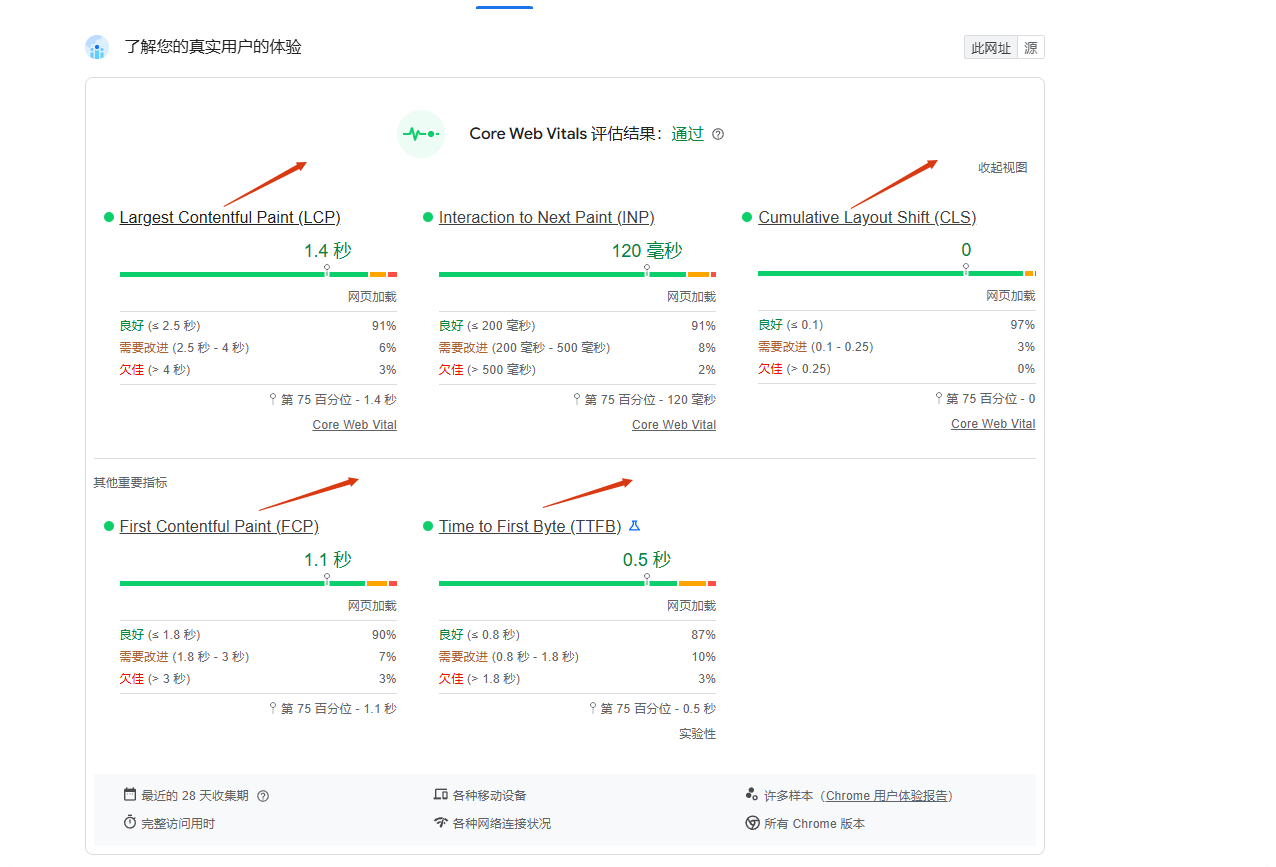
Core Web Vitals(简称 CWV)是 Google 用来衡量网页体验的三大核心指标,直接影响 SEO 排名和用户体验。
1. LCP(Largest Contentful Paint)——最大内容绘制
-
是什么:页面主要内容(通常是首屏的大图、标题或视频)加载完成的时间。 -
理想值:≤ 2.5 秒(移动端和桌面端都要达标)。 -
常见问题: -
首屏图片过大、未压缩。 -
字体阻塞渲染(Google Fonts、第三方字体未本地化)。 -
样式文件加载过慢,延迟了首屏渲染。
-
2. INP(Interaction to Next Paint)——交互到下一帧
-
是什么:用户首次与页面交互(点击、输入等)到页面完成响应并渲染下一帧的时间。 -
理想值:≤ 200 毫秒(2024 年已取代 FID 成为官方指标)。 -
常见问题: -
JavaScript 执行阻塞(过多的同步 JS 任务)。 -
第三方脚本(广告、统计工具)影响交互流畅度。 -
页面加载时一次性执行过多功能模块。
-
3. CLS(Cumulative Layout Shift)——累计布局偏移
-
是什么:页面加载过程中,元素位置发生意外移动的程度(比如图片突然撑开、按钮突然下移)。 -
理想值:≤ 0.1 -
常见问题: -
图片或视频标签未设置固定宽高。 -
弹窗、广告、异步加载组件没有占位。 -
动态插入的内容影响已有布局。
-
小结:
-
这三项指标分别对应“加载速度、交互速度、视觉稳定性”,缺一不可。 -
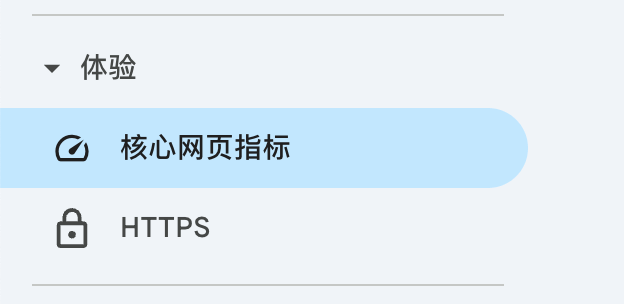
在 Google Search Console的Core Web Vitals 报告 中,这三项都有独立的达标数据。
5.主机选择与速度的关系
网站速度的底层基础是主机(服务器)。主机好坏,直接决定了服务器响应时间(TTFB)、稳定性和访问体验。
5.1主机对速度的主要影响因素
-
服务器响应速度 -
硬件性能和优化水平直接影响每个请求的首字节时间(TTFB)。 -
配置低、性能差的服务器,会让你的页面加载从一开始就慢半拍。
-
-
服务器位置 -
服务器离访客物理距离越近,网络延迟越低。 -
如果你的客户主要在美国,优先选择物理机房在美国的服务器;客户在欧洲,就选择欧洲机房。
-
-
品牌与服务质量 -
大牌主机商通常有更稳定的基础设施和更完善的技术支持。 -
小众、不知名的主机商可能存在跑路风险、维护不及时、客服不专业等问题。
-
5.2 为什么推荐 Cloudways
-
全球多数据中心:可根据客户市场选择最近的机房位置。 -
多重缓存功能:内置对象缓存、页面缓存、OPcache 等,加速动态网站。 -
云服务器 + 独享资源:不同于共享主机,资源不被其他用户抢占,性能稳定。 -
弹性扩展:可随时升级配置,应对流量高峰。 -
管理简单:无需自己折腾复杂的服务器运维,几分钟即可部署 WordPress。
5.3 常见误区与购买建议
-
误区: -
“便宜 VPS 一样能用”——便宜 VPS 不仅性能弱,还要自己维护系统、配置缓存、安全防护,这些工作会消耗大量时间和精力。 -
“随便买个共享主机省钱”——共享主机资源被多人使用,任何一个“邻居”流量暴增都会拖慢你的网站。
-
-
建议: -
把预算放在能提升速度和稳定性的主机上,这笔钱的回报比花在后期补救更高。 -
选择大牌、稳定、有本地机房的主机商,让你可以把 90%–95% 的精力放在 SEO、获客和转化率提升上,而不是陷在服务器问题里。
-
6.网站主题与架构优化
在 WordPress 中,主题不仅决定了网站的外观,也直接影响加载速度、代码结构和 SEO 友好度。一个轻量、结构干净、长期维护的主题,可以让你少做很多额外优化工作。
6.1 推荐主题
-
Astra / Astra Pro -
流行度高:是目前全球最流行、销量最高的主题之一,大量知名网站(如 Toyota、Mercedes-Benz)都在使用。 -
高度自定义:可搭配原生 Gutenberg 编辑器,也可与 Elementor 等主流页面编辑器无缝配合。 -
模板丰富:提供大量预制模板,新手可直接套用,节省设计时间。 -
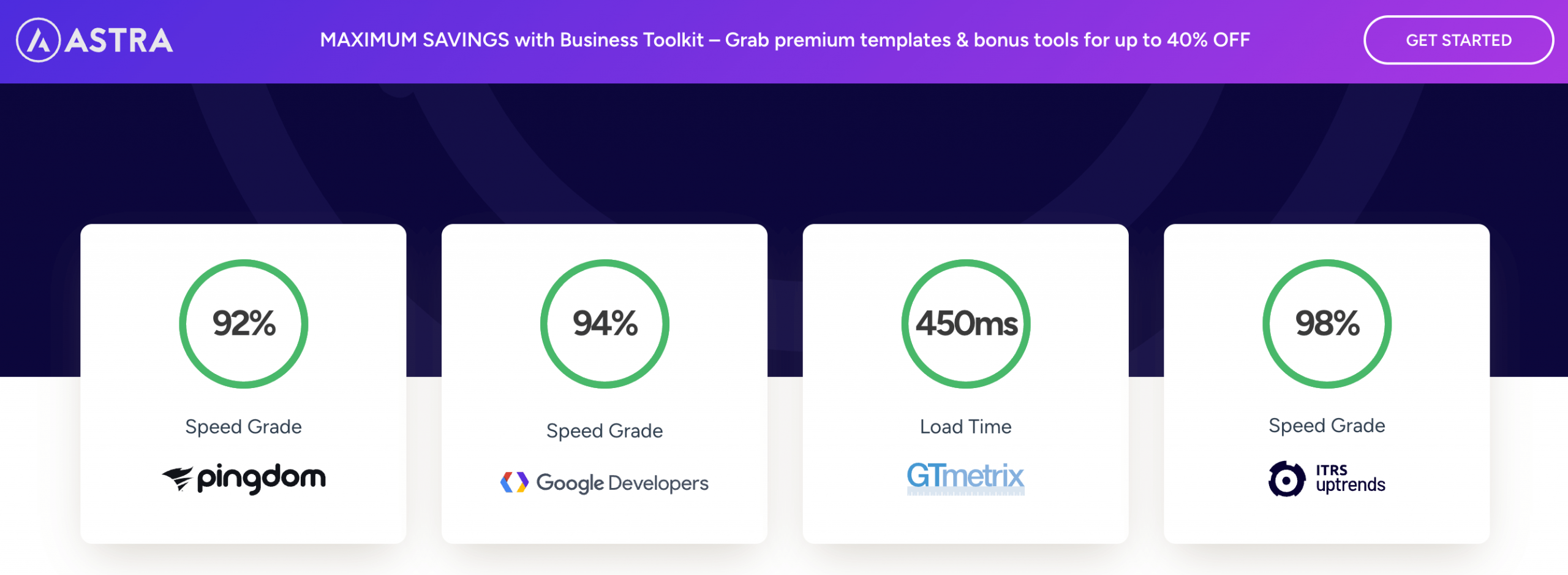
性能优异:首页体积 < 50KB,加载速度可达 0.5 秒左右;支持代码压缩、Google Fonts 本地化等性能优化功能。 -
适用范围广:无论是 B2B 网站、B2C 网站、博客站还是工具/导航站,都能胜任。
-
-
Hello Elementor -
极致轻量:主题本身仅几 KB,非常干净。 -
Elementor 官方出品:与 Elementor 编辑器深度适配,可实现高度自定义设计。 -
完全免费:零成本上手,适合想要用 Elementor 搭建高自由度网站的用户。
-
-
Woodmart(适合 B2C 跨境电商) -
电商功能完善:专为 WooCommerce 打造,内置多种电商功能和优化设置。 -
性能不差:虽然功能多,但自带代码优化和缓存功能,配合 FlyingPress + FlyingCDN,完全可以做到秒开。 -
设计灵活:内置大量电商模板,支持多语言和多货币,非常适合跨境卖家。
-
6.2 为什么不建议用小众主题
-
更新慢、维护不足:小团队或个人开发的主题,可能出现长期不更新、漏洞不修复的情况。 -
问题难解决:使用小众主题时,遇到 bug 或兼容性问题,很难在论坛或社区找到解决方案。 -
结构冗余、代码质量差:很多小众主题在结构上不够精简,加载了大量无用代码,不利于速度和 SEO。
6.3 架构对速度的影响
-
这几款主题的共同特点是结构干净、冗余代码少,有利于搜索引擎快速解析页面。 -
自定义程度高,可根据 SEO 需求自由调整页面布局、标题结构、导航逻辑。 -
模板化结构让网站搭建更高效,减少后期二次开发的工作量。
选对主题,就等于从一开始就站在了速度和 SEO 的制高点上。不要为了省几十美元去用劣质主题,后期花在修 bug、做额外优化上的时间和金钱,往往比主题本身贵得多。
7. 插件选型与资源控制
WordPress 的插件功能强大,但用得越多,加载的 CSS/JS 也越多,网站就越容易变慢。
建议插件总数控制在 8 个以内,并尽量选择功能集成度高的插件,这样可以减少重复功能插件的安装。
7.1 图片优化插件
-
Imagify 或 ShortPixel(二选一) -
轻量高效:插件体积小,运行占用资源少。 -
智能压缩:在不明显损失画质的情况下,显著减少图片体积。 -
自动化处理:支持批量压缩、自动转换 WebP 格式。 -
推荐理由:减少图片加载时间,直接改善 LCP 指标。 -
shortpixel有自带图片CDN -
有全局picture标签。
-
7.2 SEO 插件
-
Rank Math SEO -
内置 TOC(目录)功能 → 省一个插件。 -
内置重定向(301 / 302 / 410)功能 → 省一个插件。 -
SEO 元数据、结构化数据、站点地图等全套功能。
-
-
-
功能多但轻量:核心代码只有几 KB,不会显著拖慢速度。 -
多功能集成: -
推荐理由:用一个插件替代多个功能插件,减少负担。
-
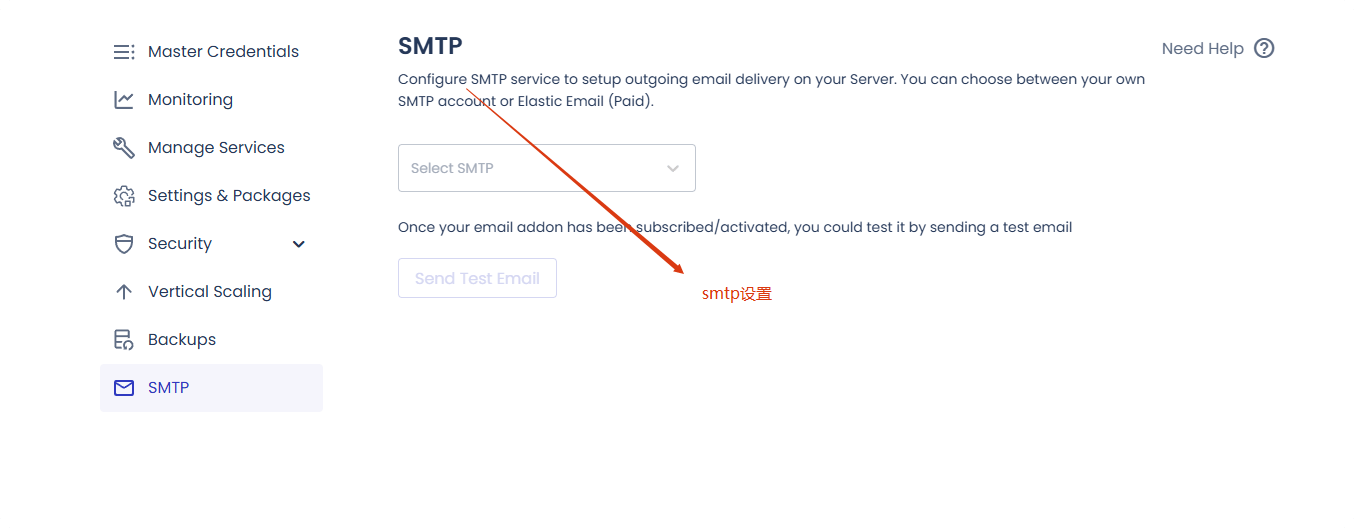
7.3 主机自带功能替代插件
-
Cloudways -
自带 SMTP 邮件发送 → 省一个 SMTP 插件。 -
高安全性 → 不必额外安装登录安全/防火墙插件。 -
部分优化功能(如图片格式转换) → 减少额外优化插件依赖。
-
7.4 性能优化插件
-
FlyingPress -
代码优化:删除多余代码、合并 CSS/JS、压缩 HTML。 -
加载优化:异步加载、延迟加载第三方资源。 -
静态化功能:生成静态页面,提高缓存命中率。 -
推荐理由:综合优化页面速度,减少多插件叠加的需求。
-
7.5 电商插件(B2C 独立站)
-
WooCommerce -
电商核心功能插件。
-
-
PayPal for WooCommerce -
提供安全的支付接口支持。
-
-
评价插件 -
Rating My Post 或 KK Star Ratings,用于产品/文章评分。
-
7.6 编辑器插件
-
Elementor Pro -
自定义程度高,适合复杂页面布局。 -
缺点:比原生 Gutenberg 稍重,必要的css、js代码稍多。 -
建议:搭配 FlyingPress等优化插件,速度仍能保持优秀。
-
插件数量要精简,功能要整合,避免为一个小功能装一个新插件。选对插件,可以减少前端加载压力,也能减少维护难度。
8.CDN 与 HTTPS 配置优化
8.1 CDN(内容分发网络)
-
推荐选择: -
Cloudflare 免费版 CDN(适合大多数站点) -
Cloudflare Pro 付费版($5/月,更多性能和安全功能) -
FlyingCDN(需搭配 FlyingPress 使用,$5/月)
-
-
CDN 的作用: -
通过遍布全球的数据中心,将网站的静态资源(图片、CSS、JS 等)缓存到离访客最近的节点。 -
当用户访问时,资源会直接从最近的“边缘节点”返回,而不是跨国访问源服务器。 -
结果:延迟降低、加载速度更快,尤其是跨境访问。
-
8.2 HTTPS 与 SSL
-
为什么必须开启: -
HTTPS 能加密传输数据,提升用户信任度,也是 Google 明确的排名信号之一。 -
许多现代浏览器会直接拦截 HTTP 站点或提示“不安全”,影响用户留存。
-
-
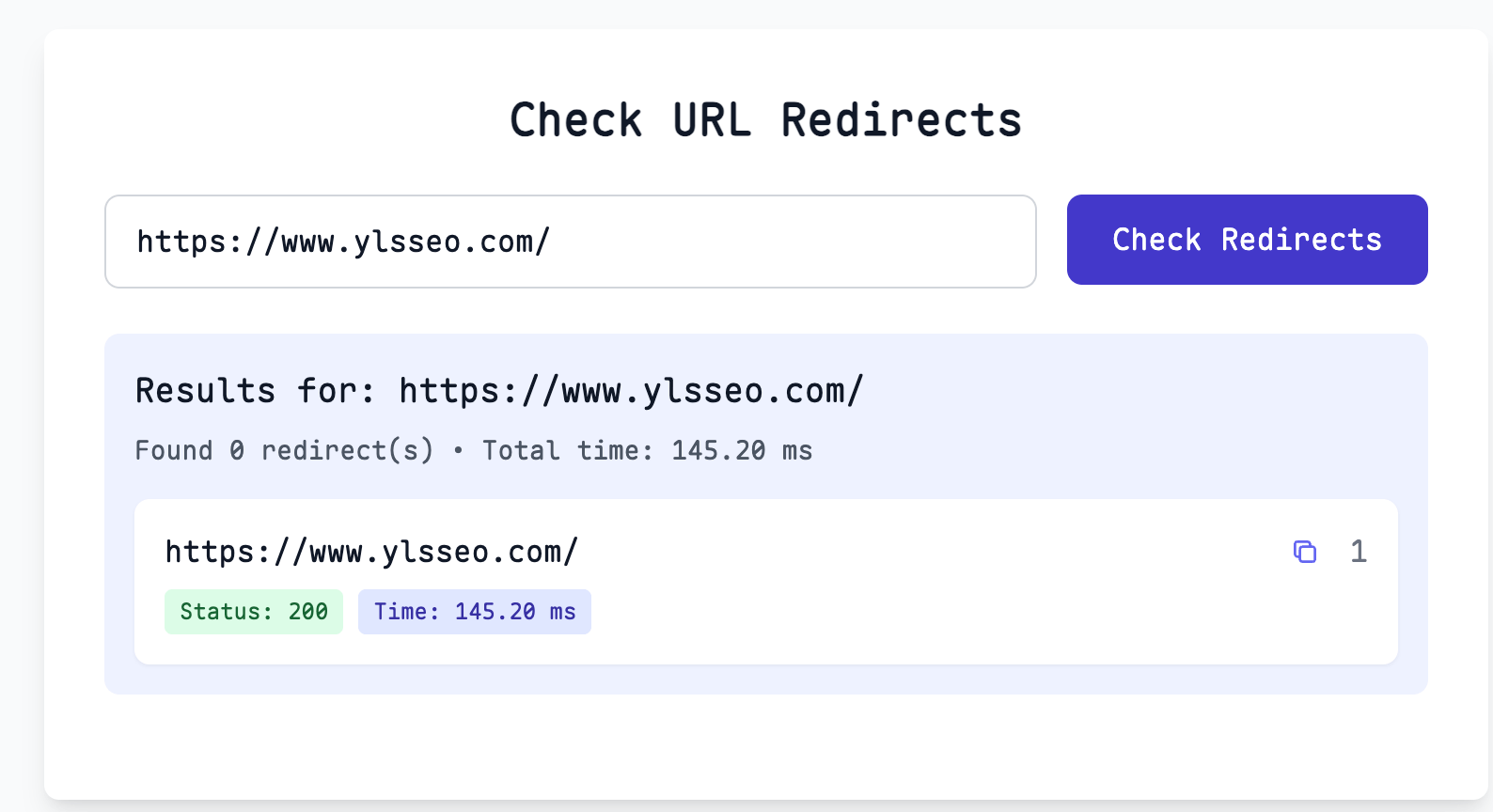
减少跳转层级: -
http://example.com → https://example.com(一跳到位)
-
-
-
域名跳转建议最多 1 级,例如: -
如果存在 http → www → https → https://www 等多级跳转,会显著增加加载时间。 -
检查方法:使用 trueurl.com 测试网站跳转链路,并合并为一跳。
-
CDN 和 HTTPS 是网站加速的两个重要基础设施,能够在全球范围内提升访问速度,同时提升安全性与用户信任感。
9. 外部图床与资源托管
外部图床的核心思路是:将网站的大体积文件(图片、视频等)存放在其他服务器或云存储平台上,通过外链的方式加载,从而减轻源服务器压力、加快加载速度。
9.1 常用外部图床方案
-
Cloudflare R2 -
优点:价格极低,小流量几乎免费;依托 Cloudflare 全球节点,访问速度快。 -
缺点:配置相对复杂,新手上手有一定门槛。
-
-
AWS S3(Amazon Simple Storage Service) -
优点:操作界面相对简单、文档完善、生态成熟。 -
缺点:价格相对更高,尤其是流量和存储量大的时候。
-
9.2 外部图床的优势
-
分担服务器压力:大文件走独立存储,不占用主机带宽和磁盘。 -
全球加速:优质云存储服务商在全球都有节点,就近加载资源更快。 -
高并发能力:应对短时间内的大量访问请求,减少网站崩溃风险。
9.3 适用场景
-
适合:B2C 大型商城、图片/视频资源密集型网站、大文件下载站。 -
不适合:普通企业官网、小型博客或电商站(图片数量有限)。
9.4 SEO 影响与注意事项
-
默认外部图床的 URL 与你的网站域名不同,这可能会影响图片的 SEO 权重(图片不一定计入你主域名的搜索表现)。 -
解决方案:可以通过绑定自定义域名让外部图床资源走你自己的域名,但需要额外配置,技术门槛较高。 -
对于依赖图片搜索流量的电商网站,如果没有绑定自定义域名,不建议使用外部图床。
10.核心速度优化方法
10.1 总览:速度优化的主要方向
WordPress 网站的速度瓶颈,主要集中在以下 6 个方向,对应 Core Web Vitals 核心指标:
-
服务器与缓存(TTFB):首字节时间直接影响所有加载的起点。 -
图片与多媒体优化(LCP):首屏图片是最大内容绘制的主要负担。 -
脚本与样式加载优化(INP):JS / CSS 的体积与加载方式决定交互延迟。 -
布局与视觉稳定性(CLS):页面元素“跳动”会严重破坏体验。 -
第三方资源治理(INP / LCP):广告、统计、社交等第三方脚本往往是最大拖慢源。 -
移动端专项优化:移动端流量已超过 50%,速度问题在手机上更敏感。
10.2 针对 LCP(最大内容绘制)的优化
目标值:≤ 2.5 秒
LCP 主要指首屏最大可见内容(Hero 图、Banner、标题等)的渲染速度。
① 图片压缩与格式优化
-
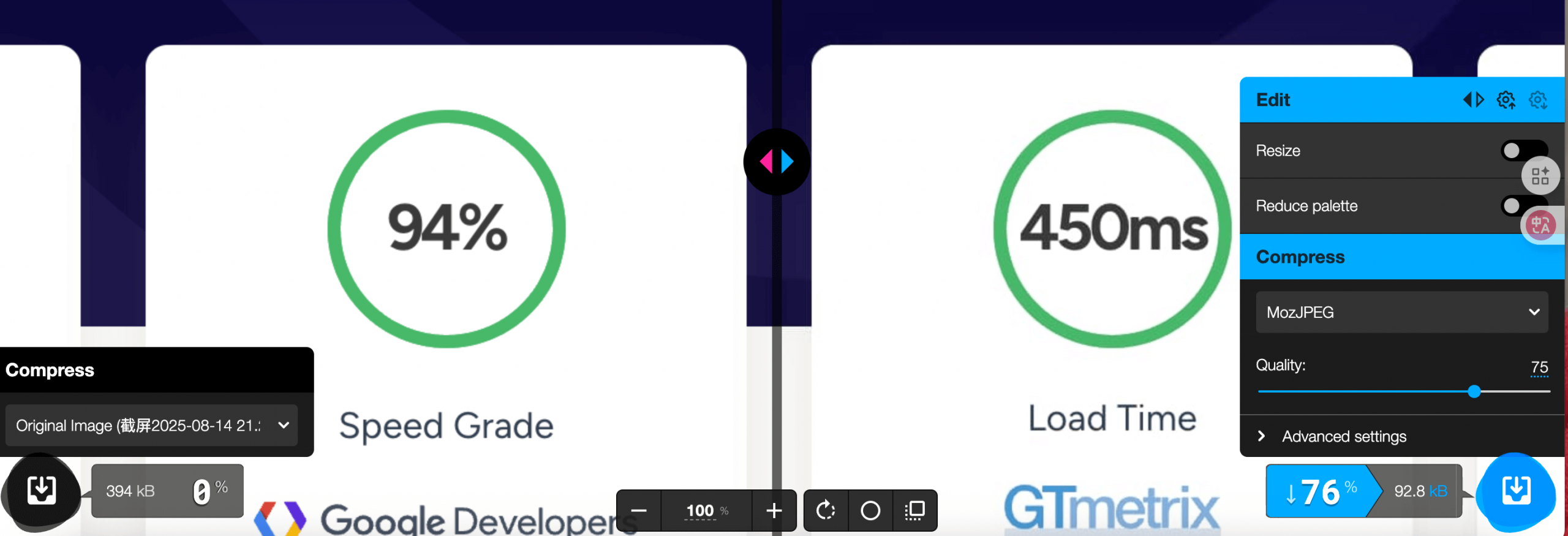
本地压缩:用 TinyPNG、Squoosh 将体积压到最小。 -
无损压缩:上传后用 ShortPixel / Imagify 进一步压缩。 -
格式转换:优先用 WebP(必要时提供 JPEG/PNG 回退)。
② 首屏关键资源预加载(Preload)
-
工具:Perfmatters → Preload 或 FlyingPress → Preload Critical Images -
步骤: -
打开首页,用浏览器开发者工具(F12 → Elements)找到首屏最重要的 1–3 张图片 URL(通常是 Hero 图、首屏 Banner)。 -
在插件的 Preload 设置里添加这些 URL。 -
在 Lazy Load 设置中排除这些 URL,避免预加载和延迟加载冲突。
-
③ 精简首屏 HTML 结构
-
Elementor 用户: -
把能放同一层的元素尽量合并到一个 Container 中,减少 DOM 节点数。 -
减少 Section 嵌套层级,减少渲染时间。
-
④ 字体本地化与延迟加载非关键字体
-
Perfmatters → Disable Google Fonts,将字体文件上传至本地主题文件夹。 -
使用 font-display: swap 让文本先用系统字体显示,再切换为自定义字体。
⑤ 使用 CDN 加速静态资源
-
方案:Cloudflare(免费)或 FlyingCDN(FlyingPress 搭配,$5/月)。 -
静态资源(图片 / CSS / JS)会被缓存到离访客最近的边缘节点,减少地理延迟。
10.3 针对 INP(交互到下一帧)的优化
目标值:≤ 200ms
① 延迟或异步加载非关键 JS
-
工具:Perfmatters → Script Manager / FlyingPress → Delay JS -
原理: -
Defer:等 HTML 渲染完再加载 JS(减少首屏阻塞) -
Async:异步下载并执行 JS(防止脚本互相等待)
-
② 移除未使用的 CSS / JS
-
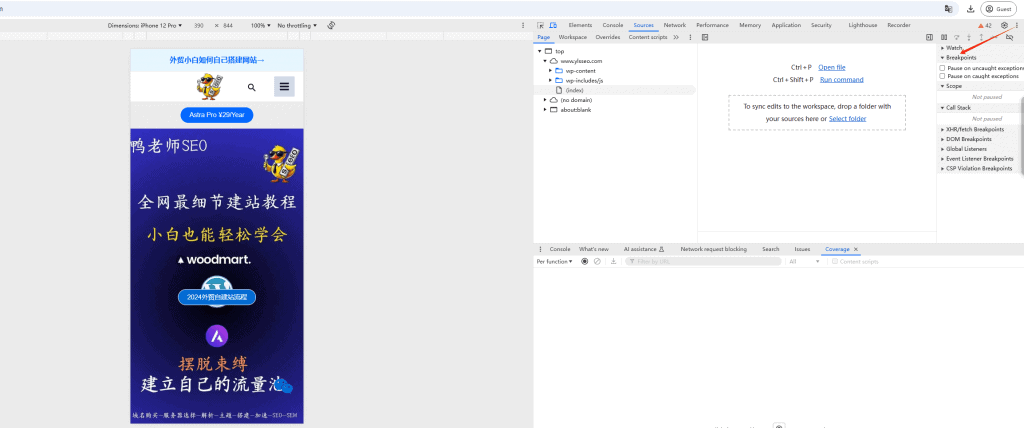
工具:Chrome DevTools → Network / Coverage -
按 Ctrl+Shift+P 搜索 Coverage,查看未使用的 CSS / JS。 -
在 Perfmatters 中按页面禁用它们的加载。
-
③ 拆分长任务
-
Chrome DevTools → Performance -
找到执行时间 >50ms 的 JS,将代码分成多个小函数按需执行。
-
④ 第三方脚本治理
-
能本地托管的就本地托管(Google Fonts、Font Awesome、分析脚本)。 -
淘汰用不到的统计、广告代码。 -
对必要第三方域名提前 preconnect(Perfmatters → DNS Prefetch)。
10.4 针对 CLS(累计布局偏移)的优化
目标值:≤ 0.1
① 固定元素尺寸
-
图片、视频、广告位必须在 HTML 中明确 width、height,或用 CSS aspect-ratio。
② 弹窗和动态组件预留占位
-
在 HTML 中提前插入占位框,避免加载时挤压内容。
③ 避免加载过程中插入影响布局的元素
-
顶部通知条、广告等应在页面渲染前就加载好。
④ 使用优化插件自动修复
-
FlyingPress / Perfmatters 提供 CLS 修复功能,可自动检测无尺寸资源并添加尺寸属性。
10.5 通用优化手段
适用于所有 Core Web Vitals:
-
压缩:开启 Gzip / Brotli(主机面板或 CDN 设置)。 -
缓存: -
浏览器缓存周期建议 1 年(静态资源)。 -
服务器缓存用 Redis / Memcached。
-
-
合并与压缩:合并小型 CSS/JS 文件,减少 HTTP 请求数量。 -
控制插件数量:建议 ≤ 8 个,使用多功能插件减少加载压力。
10.6 第三方资源优化
第三方脚本往往是性能瓶颈,需要严格控制:
-
延迟加载广告、客服、社交分享(Perfmatters → Delay Scripts)。 -
本地托管 Google Fonts、Font Awesome。 -
用 Perfmatters 按页面禁用无关 JS / CSS(谨慎使用 Asset CleanUp,新手易出错)。
10.7 移动端专项优化
-
响应式图片:在 <img> 标签添加 srcset / sizes,按设备加载合适尺寸图片。 -
移动端首屏体积:控制 < 100KB,减少动画、视频背景、复杂特效。 -
裁剪适配:确保图片在不同断点正常显示,必要时针对移动端单独裁剪上传。
执行后可预期效果:
-
TTFB < 200ms(优质主机 + CDN) -
LCP ≤ 1.5s(首屏渲染加速) -
INP ≤ 200ms(交互流畅) -
CLS ≈ 0(视觉稳定)
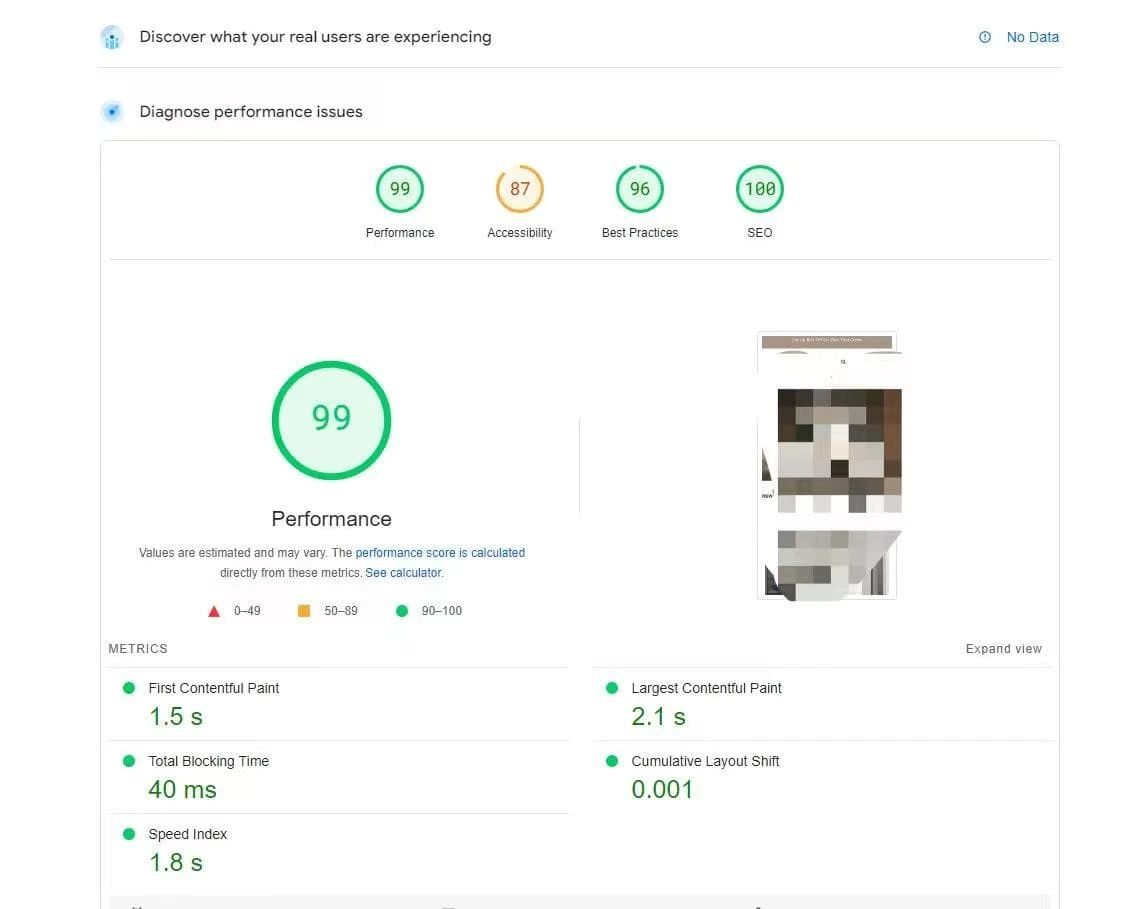
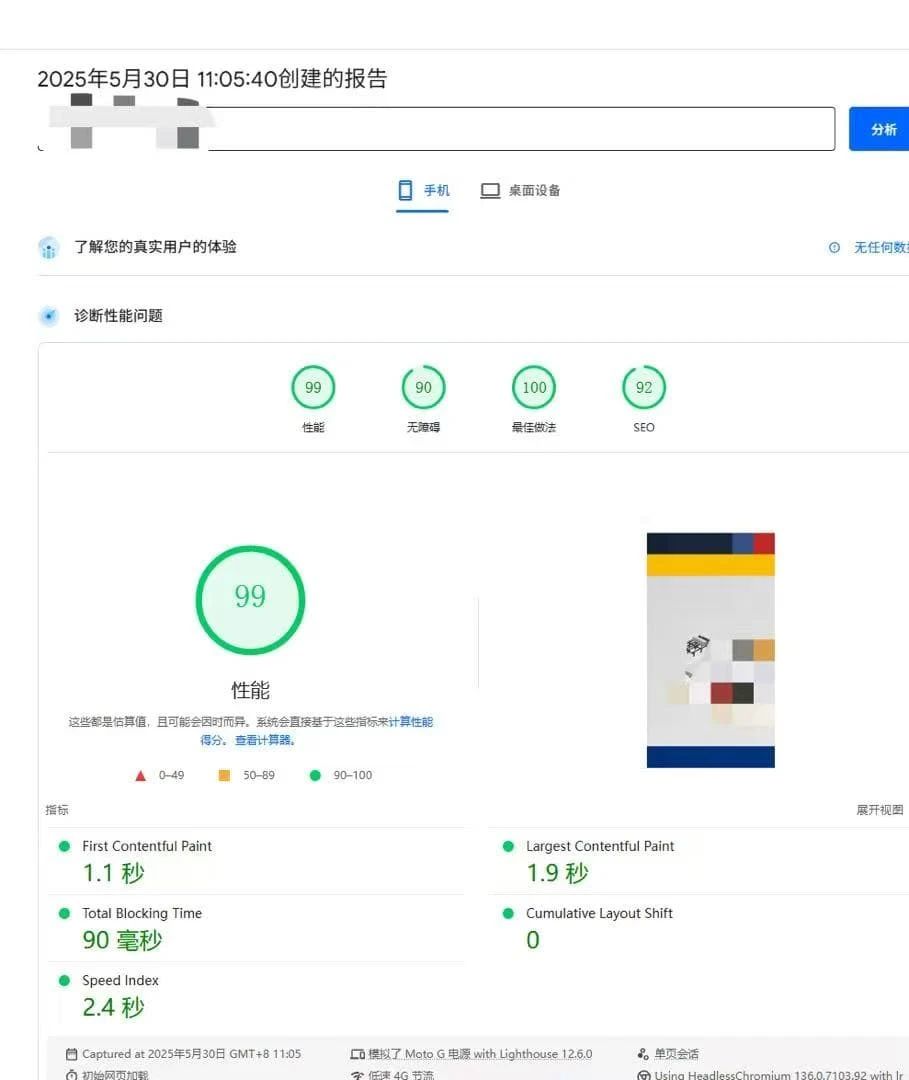
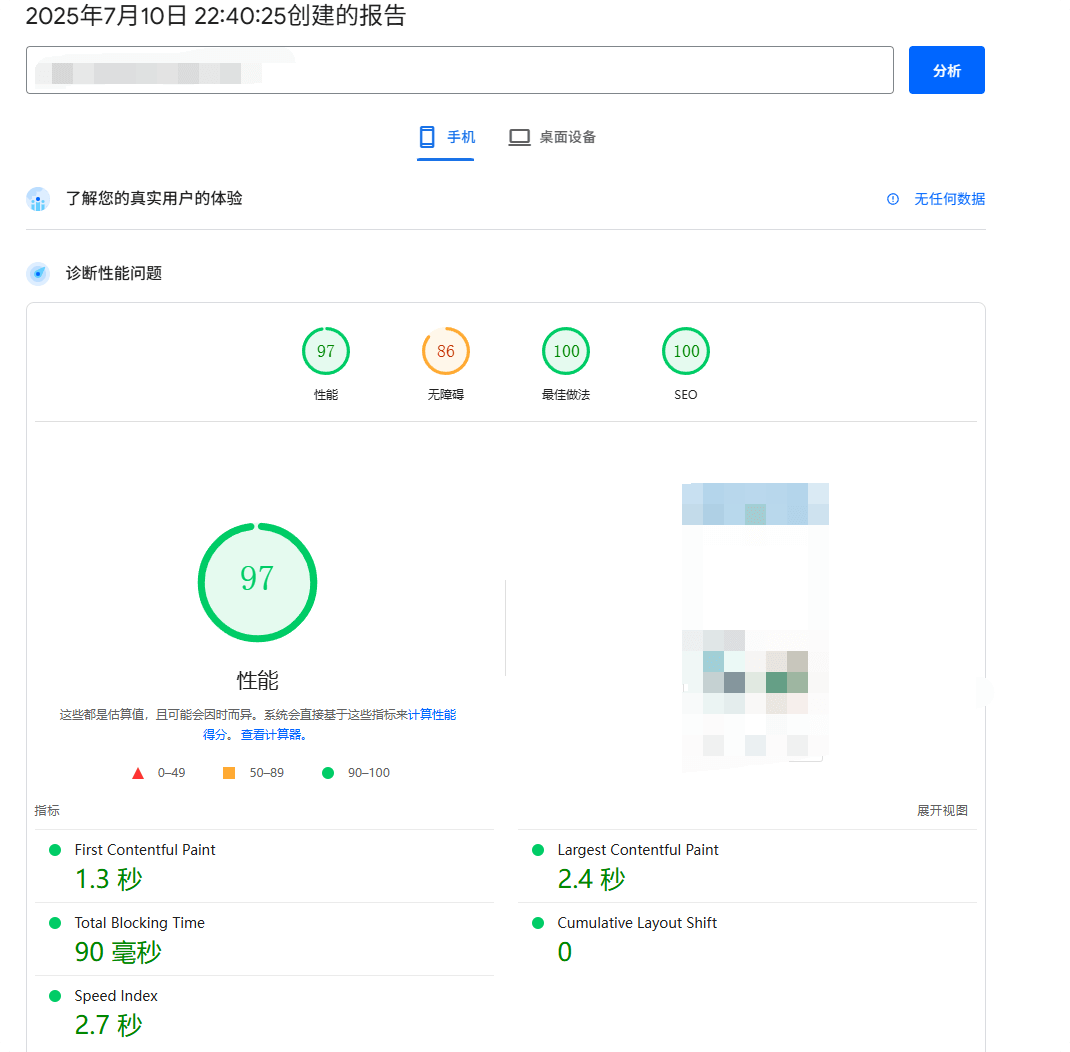
PSI(PageSpeed Insights)桌面/移动端评分 95–100
11.开发者工具的应用
在速度优化中,Chrome 开发者工具(DevTools)是最直接、最精准的诊断工具,可以帮助你定位性能瓶颈、脚本阻塞和未使用资源。打开方式:
F12 或 右键 → 检查。
11.1 Network 面板 — 分析加载顺序与资源体积
-
操作路径
DevTools → Network → 刷新页面(Ctrl + R)。 -
重点观察 -
Waterfall(瀑布流):加载顺序、阻塞资源、耗时最长的请求。 -
TTFB:首字节时间,判断服务器响应速度。 -
Type 过滤:切换到 JS / CSS / Img,分别查看脚本、样式、图片的加载体积与时间。
-
-
优化动作 -
将关键首屏图片、字体放入 Preload。 -
对耗时长的第三方资源(如广告、统计)设置延迟加载。 -
替换体积过大的图片(建议压缩到 <200KB)。
-
11.2 Coverage 面板 — 找出未使用的 CSS / JS
-
操作路径
DevTools → Command Menu(Ctrl + Shift + P)→ 输入 Coverage → 回车 → 点击 Start Instrumenting → 刷新页面。 -
重点观察 -
红色部分:未使用的代码比例(百分比越高越浪费)。 -
文件路径:确认来源是主题、插件还是第三方调用。
-
-
优化动作 -
对未使用率高的 CSS / JS 进行按需加载或直接移除。 -
使用 Perfmatters 或主题自带功能禁用不必要的样式文件。
-
11.3 Performance 面板 — 分析渲染与交互延迟
-
操作路径
DevTools → Performance → 点击录制按钮 → 手动操作页面(如滚动、点击)→ 停止录制。 -
重点观察 -
Main Thread:查看是否有长任务(>50ms)。 -
Layout / Paint:是否频繁触发重排或重绘。 -
Scripting:JS 执行时间是否过长。
-
-
优化动作 -
拆分长任务,使用 requestIdleCallback 延迟低优先级脚本。 -
减少不必要的 DOM 操作和复杂动画。 -
压缩并合并高频调用的脚本。
-
11.4 Lighthouse 面板 — 内置性能评分
-
操作路径
DevTools → Lighthouse → 选择 Performance → Run。 -
重点观察 -
LCP、INP、CLS 分数及对应优化建议。 -
阻塞渲染的脚本、未压缩的资源、图片格式建议。
-
-
优化动作 -
按建议逐项处理,重复测试直至达到目标分数
-
12.AI 辅助诊断
AI 工具可以在性能诊断中节省大量时间:
-
操作方式 -
在 PageSpeed Insights 或 Lighthouse 获取检测结果 -
将完整报告复制给 AI(如 ChatGPT) -
提问示例:
“这是我的 PSI 报告,请按优先级给我可操作的优化方案,并说明对应的执行方法。”
-
-
优势 -
自动解析技术术语,转化为可执行步骤 -
可根据网站技术栈(WordPress / Shopify / 自研)给出定制化建议 -
可以持续问答,直到问题完全解决
-
13.速度优化服务内容
如果你没有时间深入研究优化细节,可以考虑一次性委托优化服务:
服务目标
-
移动端:PageSpeed Insights ≥ 90 分(可根据需求冲刺 95–100 分) -
桌面端:100 分
优化范围
-
Core Web Vitals 三大指标优化(LCP / INP / CLS) -
服务器与 CDN 配置 -
图片与多媒体压缩 -
脚本与样式按需加载 -
第三方资源治理 -
移动端专项优化
14.案例展示
15.持续监控与迭代优化
速度优化不是一次性工作,而是一个持续迭代的过程。任何图片更新、插件新增、主题修改,都会对 Core Web Vitals 造成影响,所以必须定期监控和调整。
15.1 定期测试
-
PageSpeed Insights / Lighthouse:建议每月测试 1–2 次,记录分数和问题变化 -
Google Search Console → Core Web Vitals 报告:观察全站 URL 的性能趋势 -
GTmetrix / WebPageTest:在不同地区测试,验证全球访问速度
15.2 变更前检查
-
上传新图片 → 先压缩(无损 / WebP) -
添加视频 → 采用外部托管(YouTube / Bunny Stream)或延迟加载 -
安装插件 → 检查其 JS / CSS 大小,并判断是否可按需加载 -
修改主题 → 在测试环境验证速度影响
15.3 发现问题→立刻修正
-
LCP 突然升高 → 检查首屏图片/视频是否被延迟加载 -
INP 变慢 → 查找最近新增的 JS、动画或第三方脚本 -
CLS 异常 → 检查是否有新组件未固定宽高
15.4 建议的维护频率
-
小型企业站 / 博客:每季度一次全面性能审查 -
电商站 / 高流量站:每月一次全面审查,节假日促销前必须再优化一次
最终建议:
把速度优化当作网站运营的例行维护,而不是“出问题了才去修”。这样,你的站点才能长期保持在Google友好和用户体验优质的状态,避免因速度下降而导致排名、转化率的双重下滑。
来源公众号: 鸭之建站(ID:ylsseo)玩LOL,做SEO,SEM
本文由 @鸭老师SEO 原创发布于奇赞平台,未经许可,禁止转载、采集。
该文观点仅代表作者本人,奇赞平台仅提供信息存储空间服务。