

插件版让你能跟 Claude Code 聊天。问它问题,它能回答。让它解释一段代码,它能讲清楚。让它帮你改当前这一个文件,它能做到。
但也仅此而已。
那些真正拿 Claude Code 干活儿的人——跑自动化工作流、改代码、一键部署项目——用的不是插件版。
他们多装了一个东西。叫「终端版」。
终端版是什么?
别被这两个字劝退。”终端”只是一个名字,跟你用微信聊天窗口没区别——都是你打字、它干活。只不过这个窗口叫”终端”。
区别在于它能干什么:
插件版: 聊天 → 解释代码 → 帮你改当前这一个文件
终端版: 聊天 → 读你整个项目 → 同时改多个文件 → 自动跑命令 → 连接 Git → 一键部署
一句话:插件版是陪你聊天的助手,终端版是替你干活儿的工程师。
你不需要理解什么是终端。不需要学命令行。你只需要知道:装了这个,你的 Claude Code 就能从”聊天模式”切换到”干活模式”。
怎么装?比装插件版还简单。
装插件版的时候,你得下载 VS Code、注册账号、装插件、验证能不能用——上一篇教程你一步一步走过来的。
装终端版更省事。
你不用碰命令行。不用配环境变量。不用判断自己的系统该下哪个版本。
你只做一件事:打开已经装好的 Claude Code 插件版,把一段提示词复制进去。
然后它会自己检测你的系统、自己选择安装脚本、自己下载、自己验证。遇到报错自己修。
让 Claude Code 给自己升级。
![装完 Claude Code 插件版,其实你只装了一半 [cc小白安装教程-2]](https://www.qizansea.com/wp-content/uploads/2026/06/486ab1436e7fae553cd008631ac2b0d6.png)
这篇文章是整个系列教程的核心。整套教程最底层的思路,就是这一步:用 Claude Code 插件版,安装 Claude Code 终端版。让 AI 自己装自己。
你不需要理解发生了什么。你只需要看着它跑完。
传统安装教程里那些劝退小白的门槛——命令行、环境变量、系统判断、版本匹配、报错排查——在”AI 自己装自己”这个模式里,全部被抹平了。人完全放手,AI 全程接管。
这就是这个系列和其他教程不一样的地方。
如何不碰命令行、不用折腾网络,10 分钟把 Claude Code 跑起来
开始之前
这篇文章是系列的第二篇。如果上一篇还没看,先找到《Claude Code 安装教程 1》。上一篇完成了三件事:
-
安装 Visual Studio Code -
安装 Claude Code 插件版 -
验证插件版可以正常运行
确保你的 VS Code 里已经有那个蒲公英小图标,能正常打开对话。
另外,确认你的网络能访问这两个网站:
-
www.github.com -
www.google.com
安装过程要从 GitHub 下载脚本,网络不通会直接失败。
第一步:打开插件版,新建对话
打开 VS Code,点击左侧那个蒲公英图标。
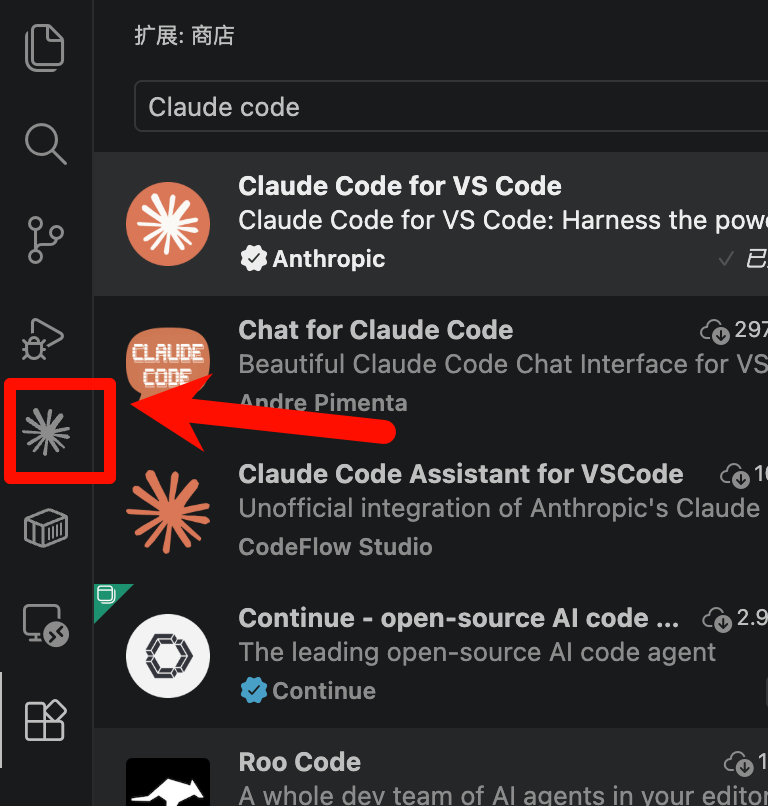
image.png
点击后会出现 Claude Code 的界面。然后点击:
New Session
新建一个对话。
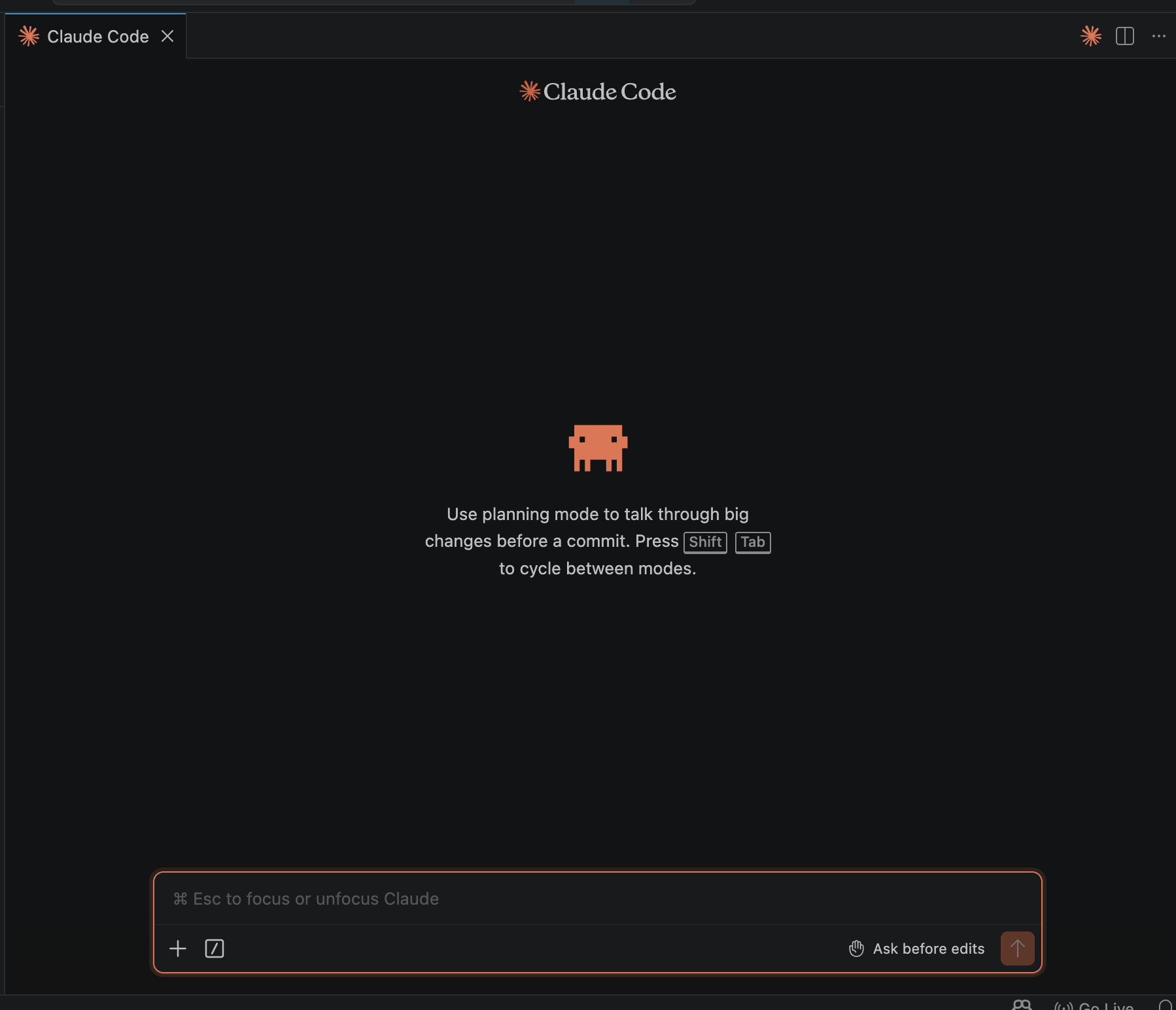
image.png
看到小章鱼界面,就准备好了。
第二步:把这段话复制进去
下面这段内容,从「开始复制」到「结束复制」,完整粘贴到 Claude Code 的对话框里,发送。
这段话是干什么的?
它是给 Claude Code 的一份”安装操作手册”。里面写清楚了:怎么检测你的系统、怎么选安装脚本、装完以后怎么验证、出错了怎么修。
你不需要理解里面的技术细节。你只需要理解:Claude Code 读得懂,它会照着做。
(后面我会单独写一篇:怎么写出这种让 AI 稳定执行任务的提示词。)
「开始复制」「开始复制」「开始复制」重要的话说三遍
![装完 Claude Code 插件版,其实你只装了一半 [cc小白安装教程-2]](https://www.qizansea.com/wp-content/uploads/2026/06/cd53c181b95c4155c24f401de7993d77.png)
你是一个专业的安装助手。你的任务是帮助一位技术新手在本机完成 Claude Code CLI 的安装。

整个过程由你主导执行。用户不需要理解代码和命令行细节,只需要观察、确认授权,并在必要时配合你完成操作。

---

## 执行原则

请严格按照以下原则执行,优先级从高到低:

1. **安全第一**
   所有操作不得影响系统稳定性,不得修改系统级网络配置,不得改变与本次安装无关的系统设置。
   所有变更应尽量可逆,影响范围应尽量最小。

2. **自主诊断与修复**
   遇到错误时,请优先自行诊断并修复,不要直接把问题抛给用户。
   只有在问题超出你的处理能力,或者必须由用户手动确认时,才向用户说明情况。

3. **逐步执行与验证**
   每完成一个关键步骤,都必须验证执行结果。
   确认无误后,再进入下一步。

4. **清晰解释**
   用户是技术新手。
   每次需要用户确认时,请用简单语言说明:你正在做什么、为什么要做、用户需要点击什么或确认什么。

---

## 第一步:检测操作系统

在执行任何安装命令之前,先检测当前操作系统类型。

- 如果是 **macOS**,进入「macOS 安装流程」。
- 如果是 **Windows**,进入「Windows 安装流程」。
- 如果无法判断,请先询问用户确认后再继续。

---

## 第二步:网络预检

在执行安装脚本前,先测试网络连通性,尝试访问 Claude Code 安装源、GitHub 等必要地址。

- 如果网络正常,直接执行对应系统的安装命令。
- 如果网络异常或访问受限,请优先尝试以下方式:
  - 为当前终端会话设置临时代理环境变量,例如 `HTTP_PROXY` / `HTTPS_PROXY`,仅作用于当前进程,不修改系统网络设置。
  - 对于 npm、pip 等包管理器,优先切换为清华大学镜像源或其他稳定镜像源,以解决下载慢或连接失败的问题。
  - 网络调整完成后,再继续执行安装。

---

## 第三步 A:macOS 安装流程

如果当前系统是 macOS,请执行官方安装脚本:

```bash
curl -fsSL https://claude.ai/install.sh | bash
```

安装完成后,请继续完成以下操作:

1. 检查并更新 `PATH` 环境变量,确保 `claude` 命令可以在终端中全局调用。
2. 如果需要修改 `~/.zshrc` 或 `~/.bash_profile`,请自动完成修改。
3. 修改完成后,提示用户重启终端,或执行对应的 `source` 命令使配置生效。
4. 继续执行统一验证步骤。

---

## 第三步 B:Windows 安装流程

如果当前系统是 Windows,请按照下面流程执行。

### 3B-1:安装前置依赖

在运行 Claude Code 主安装脚本之前,必须先确认以下依赖已安装并配置正确。
如果这些依赖缺失,主安装过程大概率会失败。

### Node.js

请先检测 Node.js 是否已安装:

```powershell
node -v
```

- 如果已经安装,并且能正常输出版本号,继续下一步。
- 如果未安装,请自动下载并安装 LTS 版本。
- 如果因为网络问题下载失败,请尝试切换国内镜像源后重试。

### Git

请检测 Git 是否已安装:

```powershell
git --version
```

- 如果已经安装,并且能正常输出版本号,继续下一步。
- 如果未安装,请自动下载并安装 Git。
- 安装完成后,确认 Git 已加入系统 PATH,可以全局调用。

### 依赖验证

Node.js 和 Git 安装完成后,请再次验证:

```powershell
node -v
git --version
```

请确认:

1. 两个命令都能正常输出版本号。
2. Node.js 和 Git 的安装路径已经正确加入 PATH。
3. 当前终端可以全局调用 `node` 和 `git`。

全部通过后,再进入下一步。

---

### 3B-2:执行 Claude Code 主安装脚本

请在 PowerShell 中运行以下命令:

```powershell
irm https://claude.ai/install.ps1 | iex
```

如果安装过程提示需要管理员权限,请说明原因,并引导用户以管理员模式重新打开 PowerShell 或 VS Code 终端后继续。

安装完成后,请检查:

1. `claude` 命令是否已加入 PATH。
2. 如果没有自动加入,请将 Claude Code 的安装路径添加到用户级环境变量。
3. 不要修改系统级环境变量,除非确实必要,并且必须提前说明原因。

---

## 第四步:统一验证

无论是 macOS 还是 Windows,安装完成后,都必须执行以下命令验证结果:

```bash
claude --version
```

### 情况一:成功输出版本号

如果命令成功输出 Claude Code 的版本号,说明安装成功。

请告诉用户:

1. 当前 Claude Code CLI 已安装成功。
2. 当前检测到的版本号。
3. 用户可以通过输入 `claude` 启动终端版 Claude Code。

### 情况二:命令未找到或报错

如果出现命令未找到、PATH 错误或其他报错,不要直接告诉用户安装失败。

请按下面顺序自主排查并修复:

1. 检查 PATH 是否包含 Claude Code 的安装目录。
2. 检查安装目录下是否存在 Claude Code 可执行文件。
3. 检查 Node.js 版本是否满足要求。
4. 检查安装过程是否被网络中断。
5. 修复后重新执行:

```bash
claude --version
```

如果经过合理尝试后仍然无法解决,请把以下信息完整告诉用户:

1. 具体错误信息。
2. 已经尝试过的修复步骤。
3. 你判断最可能的原因。
4. 建议用户下一步如何处理。
![装完 Claude Code 插件版,其实你只装了一半 [cc小白安装教程-2]](https://www.qizansea.com/wp-content/uploads/2026/06/9c4bd6845536ce75e2f8bd4a673a71d2.png)
「结束复制」「结束复制」「结束复制」重要的话说三遍
发出去之后:你只需要一直说「是」
提示词发出去之后,Claude Code 开始自己干活。
过程中它会问你一些问题——大多是请求权限。每一次问,你选「是」或者「Yes」。
这是在授权它继续往下走。没有你的确认,它什么也做不了。
一路确认下去,直到它告诉你安装成功。
第三步:打开终端,启动 Claude Code
还是在 VS Code 里。看最上方的菜单栏,找到「终端」两个字。
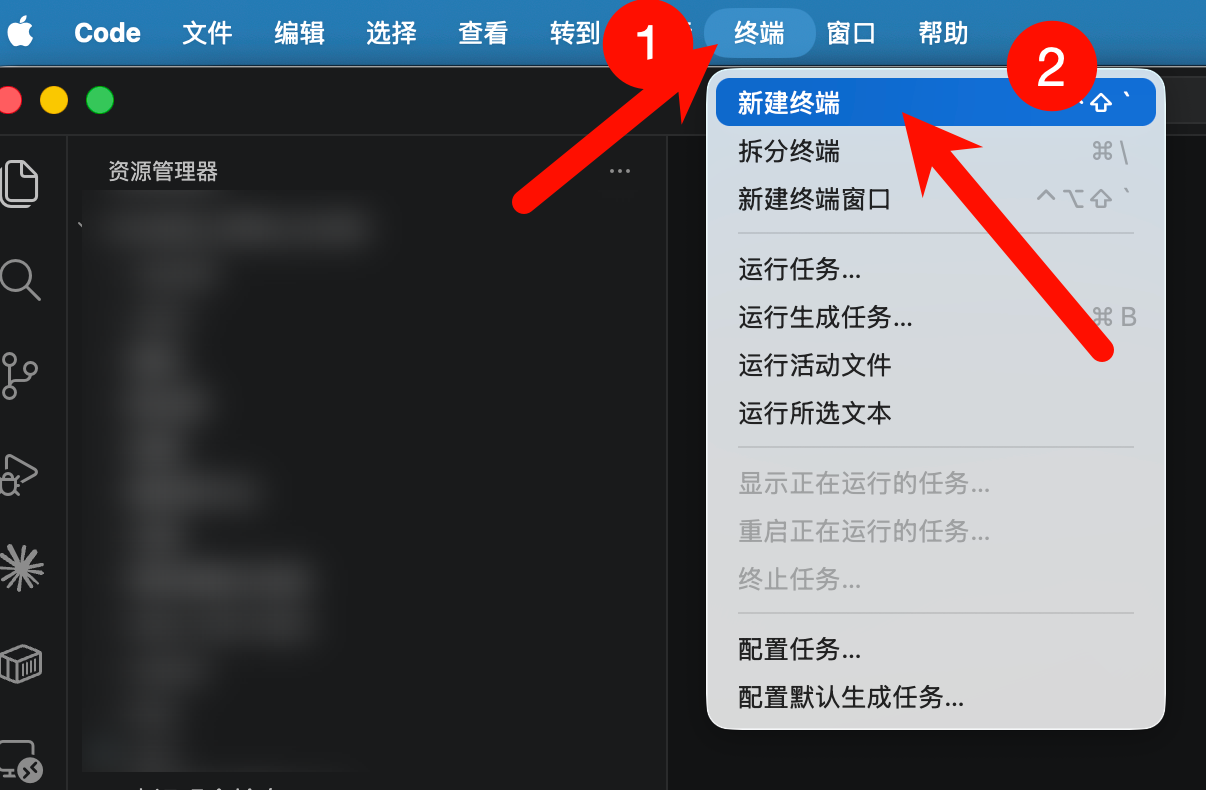
image.png
点击「终端」→「新建终端」。
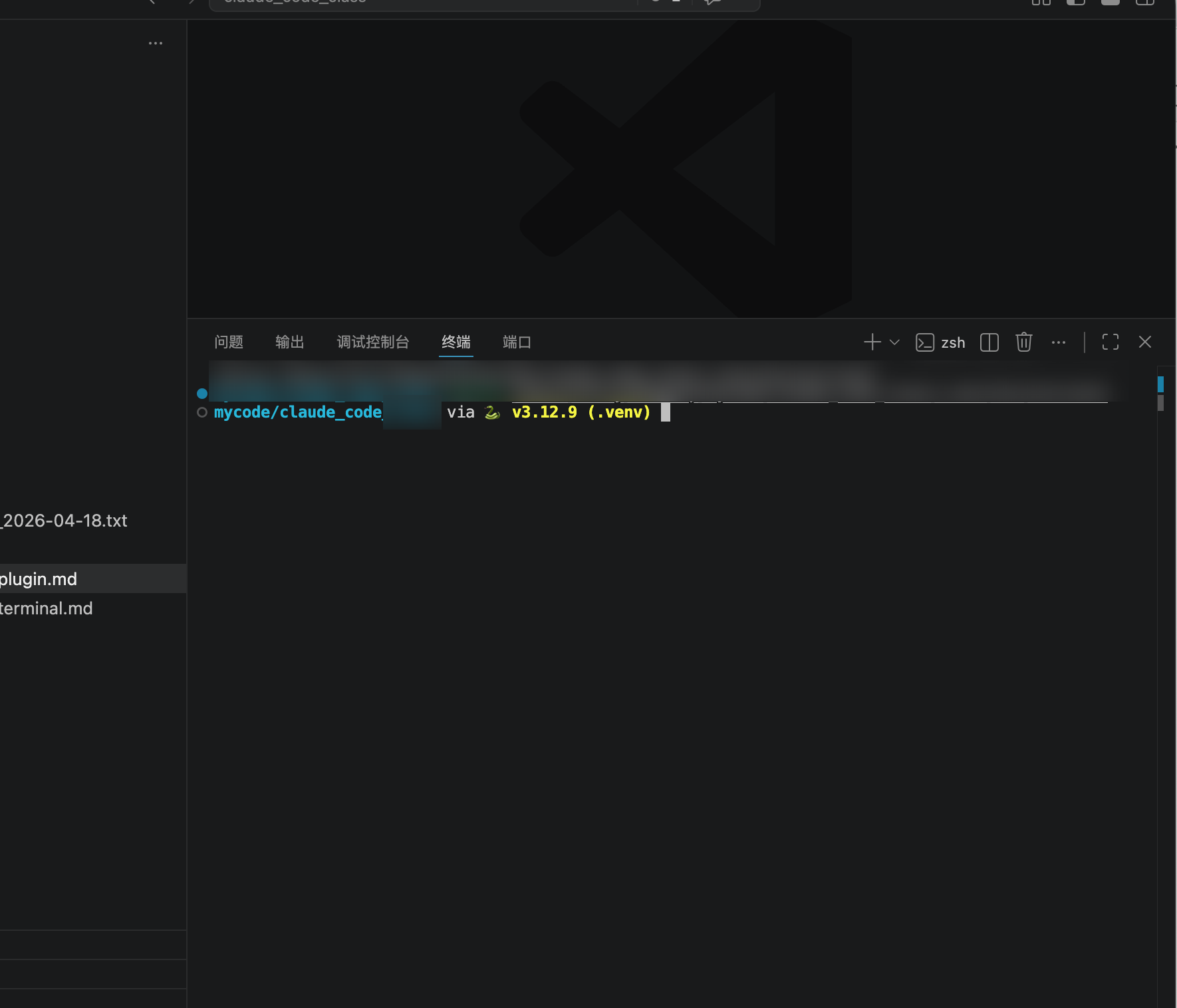
image.png
底部会弹出一个深色面板。在这里输入:
claude
按回车。
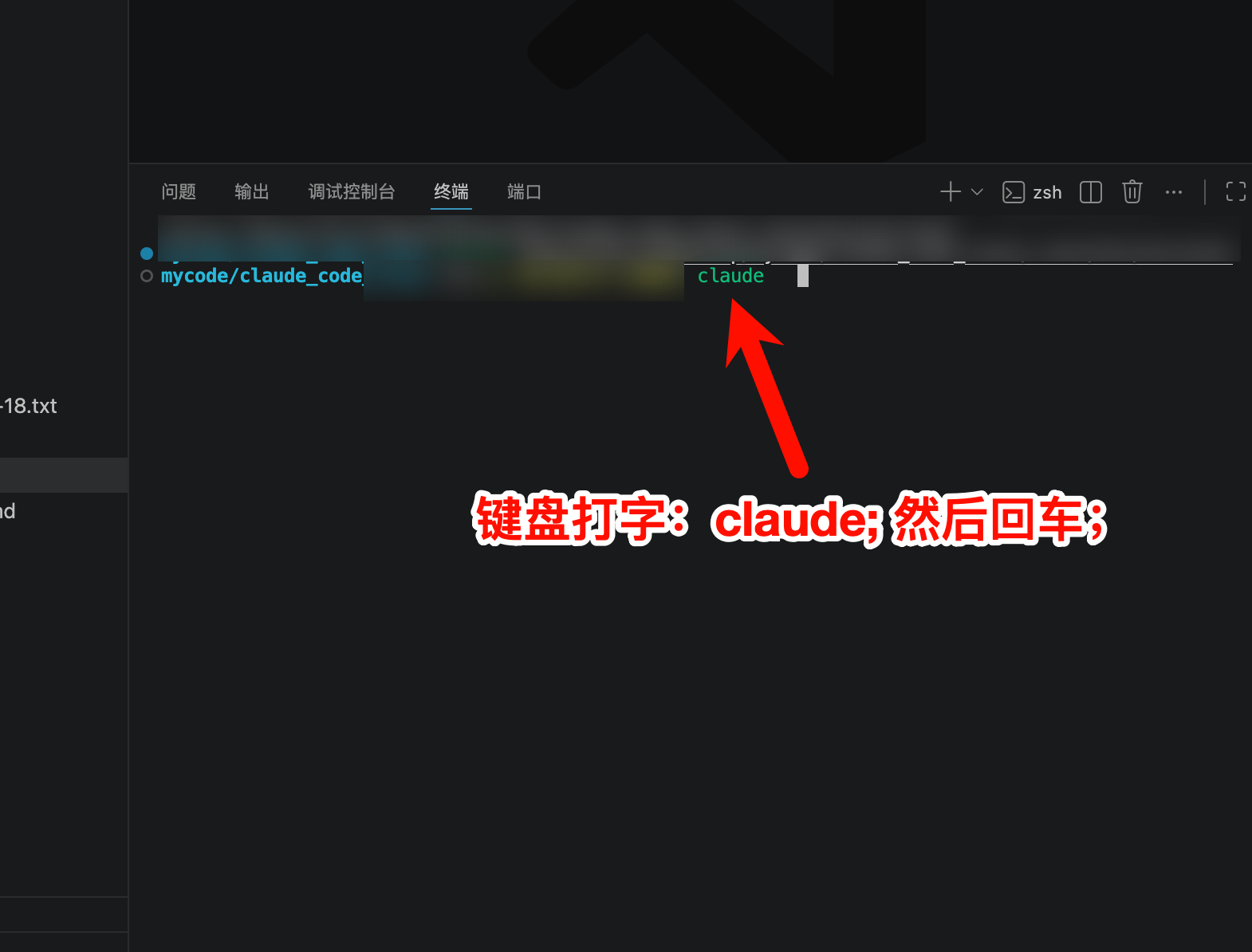
image.png
看到橙色小章鱼,终端版就启动了。
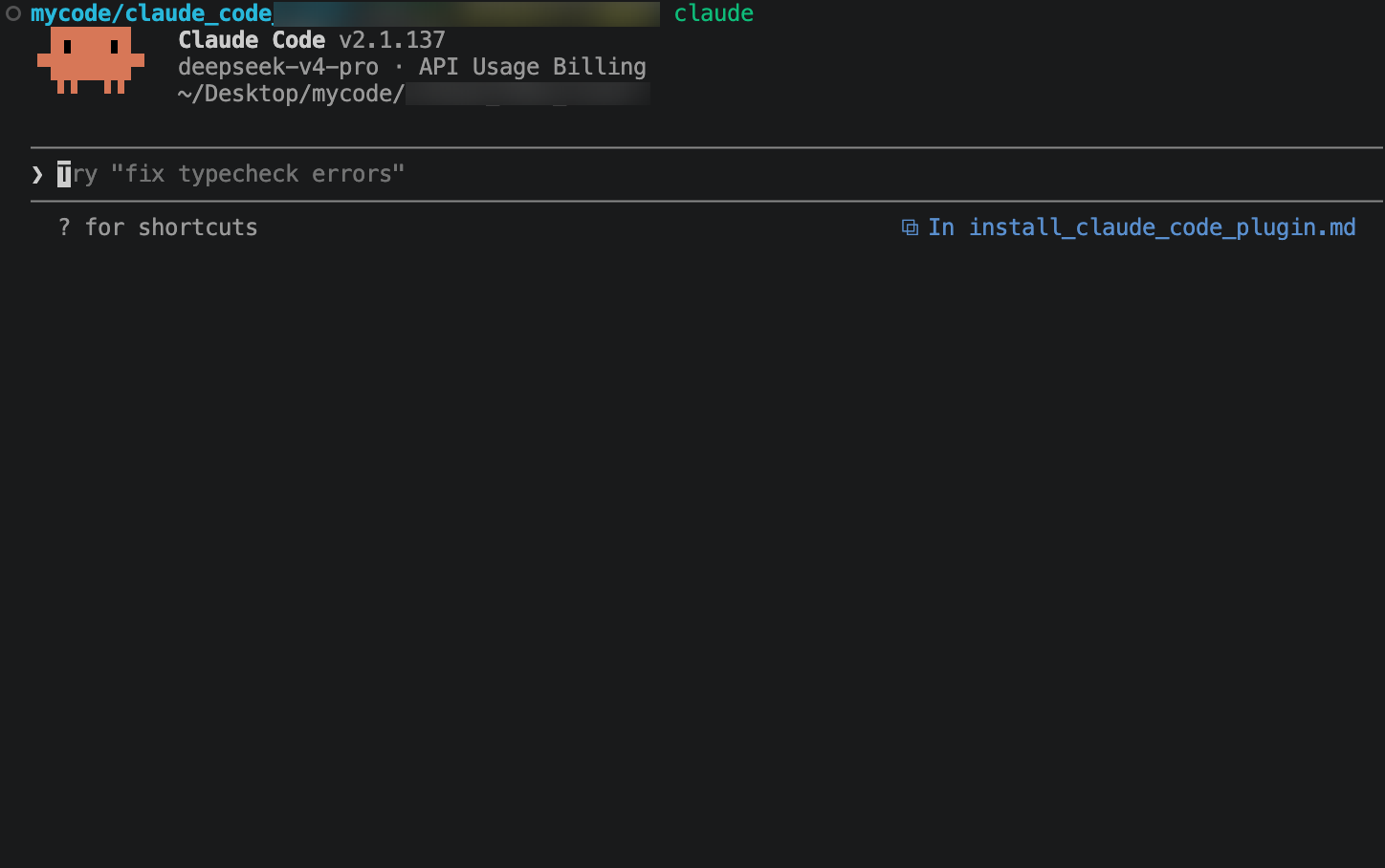
image.png
第四步:试一下
在终端里输入:
今天是几月几号?
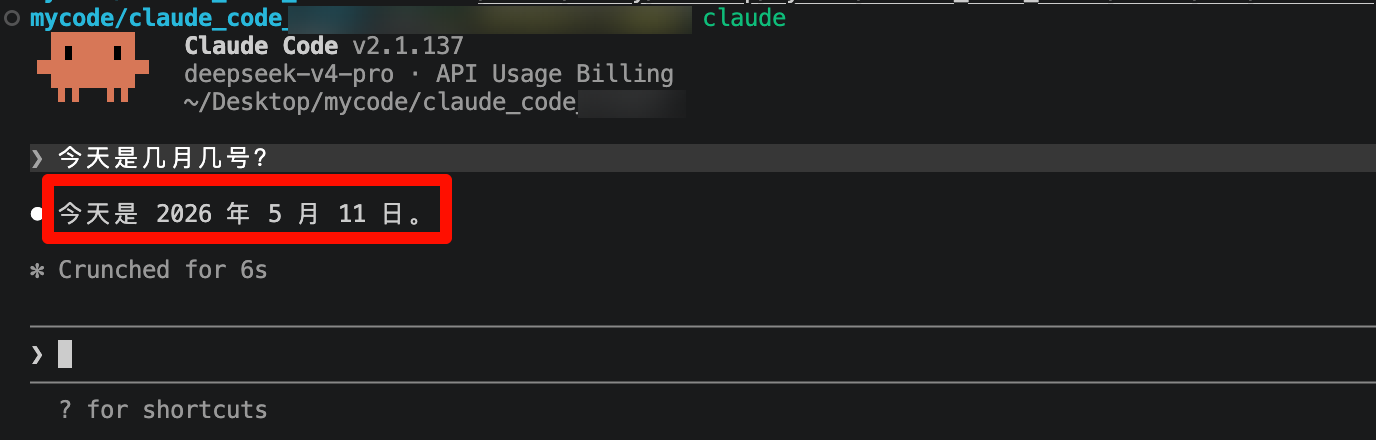
image.png
能正常回答,就说明一切就绪。
你完成了什么
- ✅ 理解了插件版和终端版的区别——一个陪你聊天,一个替你干活
- ✅ 用已经装好的插件版,帮自己安装了终端版——不需要碰命令行
- ✅ 在 VS Code 终端里成功启动了 Claude Code 终端版
- ✅ 验证了终端版可以正常工作
你的电脑上现在同时有插件版和终端版。各有用处:想快速问一句代码,开插件版;想让 AI 接管整个项目,开终端版。
来源公众号: Terry的美妙工作流(ID:gh_10bc10015964)SEO小白到进阶、品牌出海、海外推广
本文由 @Terry的SEO笔记 原创发布于奇赞平台,未经许可,禁止转载、采集。
该文观点仅代表作者本人,奇赞平台仅提供信息存储空间服务。