
有个东西叫 Claude Code,你可能已经听说了。
但你可能还没用上。不是因为难。是因为几乎所有教程都在教你同一套流程:装终端、配 Node.js、敲命令行。它们默认你是一个程序员——但你不是。
今天走另一条路。
不碰命令行,不用折腾网络,用图形化工具配置。Windows 和 Mac 都能用。先把 Claude Code 在你电脑上跑起来。应该是你见过的最简单的Claude code 安装教程;

整体思路
四步走:
- 安装 VS Code
- 在 VS Code 里安装 Claude Code 插件
- 配置 DeepSeek 作为算力线路
- 启动并验证 Claude Code
原则:
- 网络配置尽量简单
- 尽量少下载软件
- 尽快跑起来——先完成一个能用的 Agent 入口
第一步:安装 VS Code
VS Code 下载地址:
https://code.visualstudio.com/download
根据你的电脑系统选择对应版本:Windows 用户下载 Windows 版本,Mac 用户下载 Mac 版本。
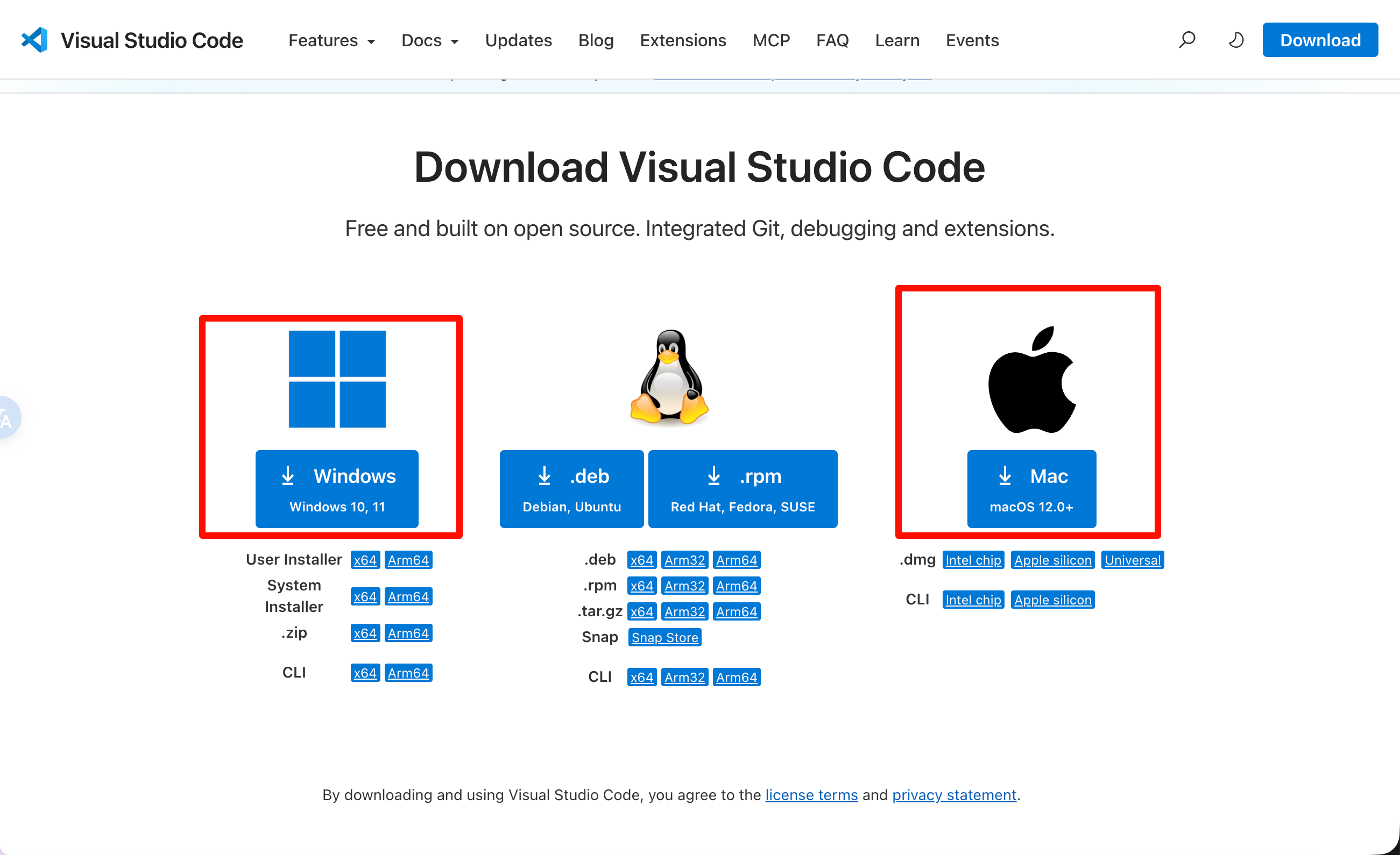
image.png
下载完成后,正常安装即可。一路点击下一步,直到安装完成。
第二步:打开 VS Code
安装完成后,打开 VS Code。
图标大概长这样:

image.png
也可以直接搜索 Visual Studio Code 打开。
第三步:安装 Claude Code 插件
打开 VS Code 后,进入插件市场。
在软件最左侧有一排图标。找到一个类似”田字格”的图标,鼠标移上去会显示”扩展”——这就是插件市场入口。
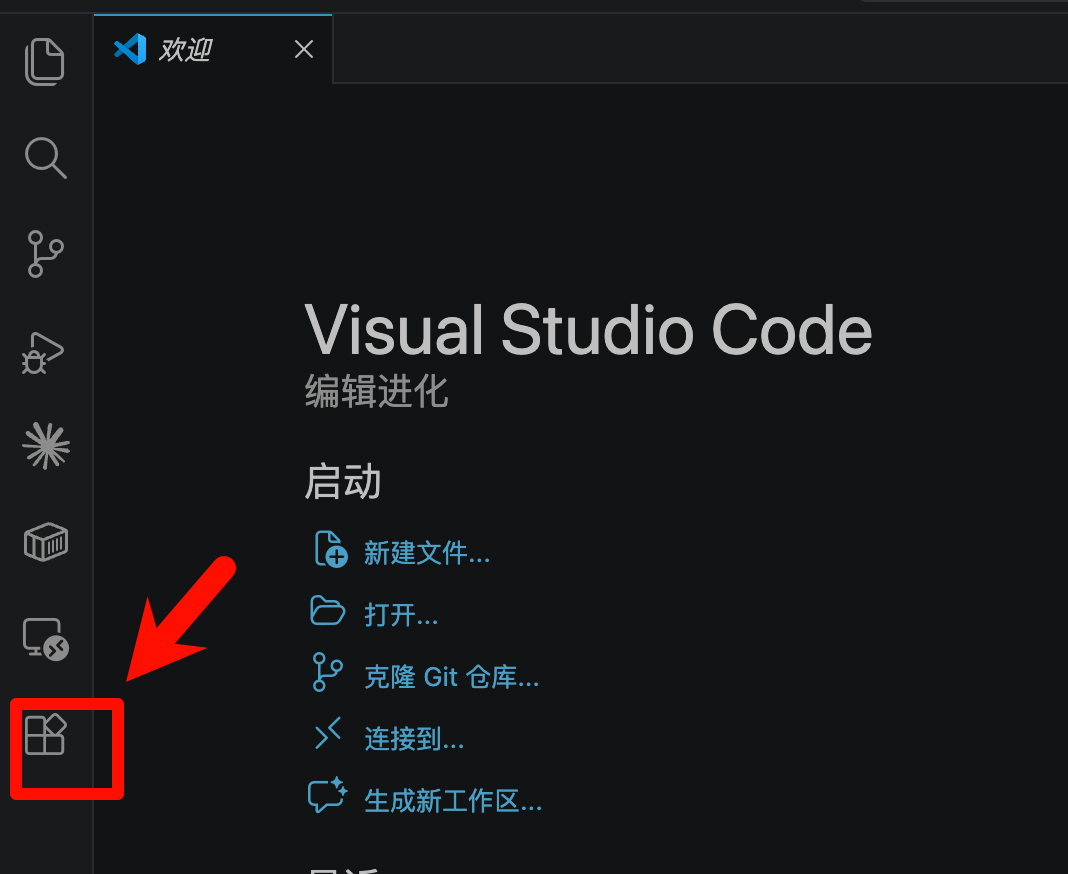
image.png
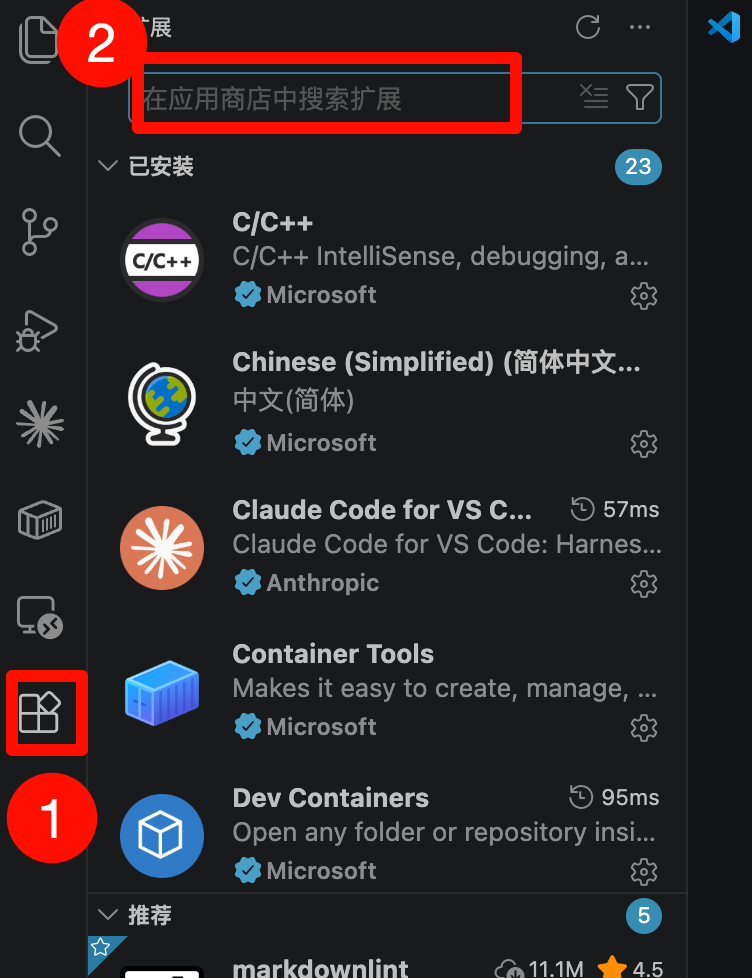
image.png
在搜索框里搜索 Claude Code。
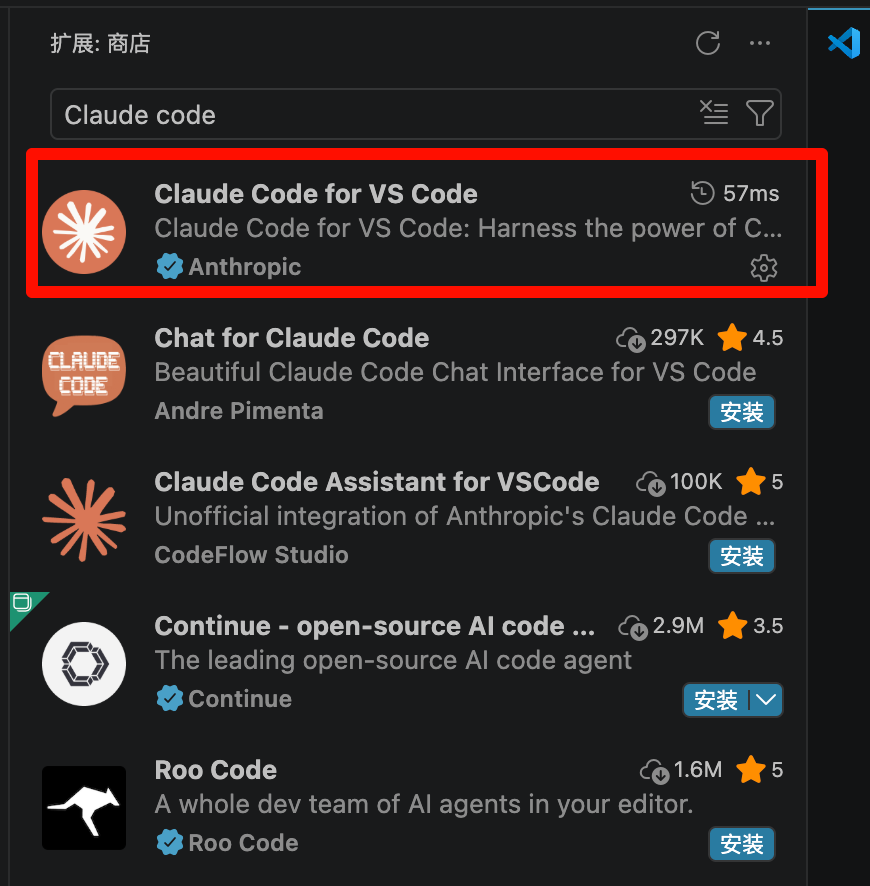
image.png
点击搜索结果,右侧会打开插件详情页。点击”安装”。
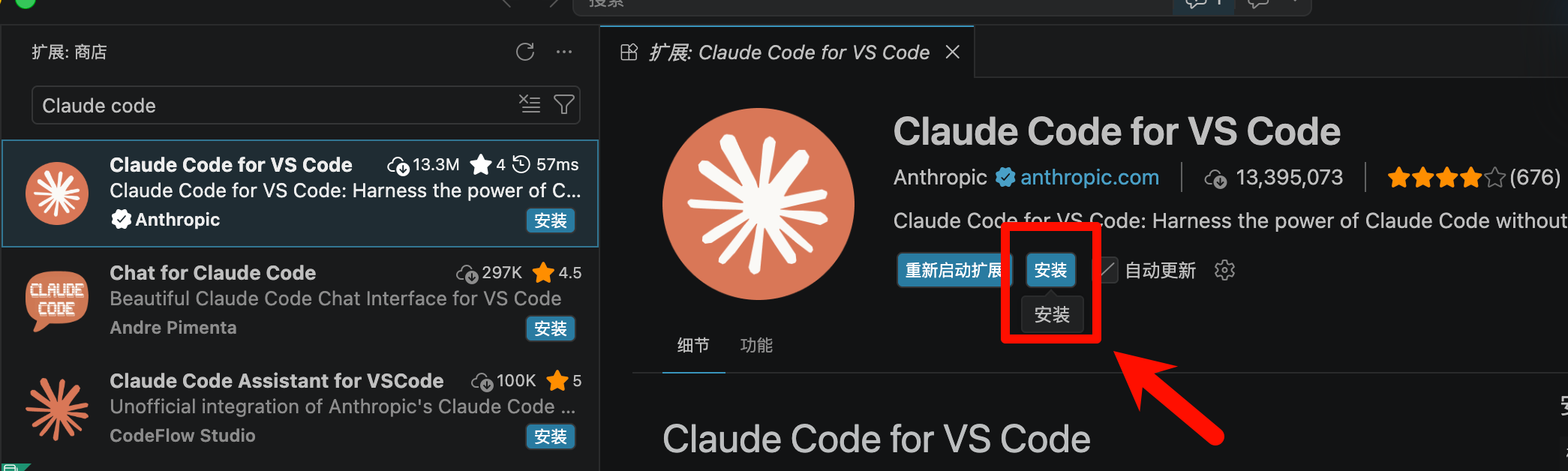
image.png
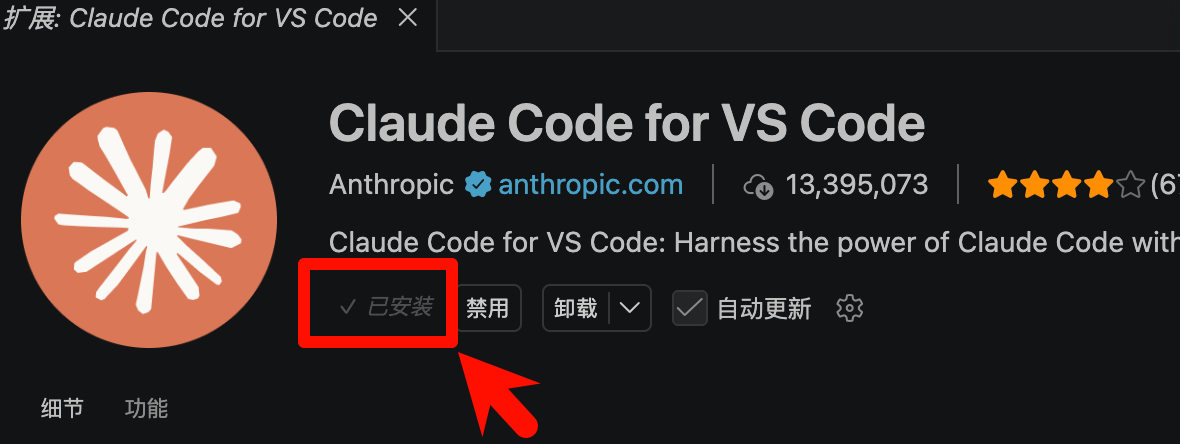
image.png
按钮变成”已安装”,说明插件安装完成。
但现在还不能直接用——需要配置一条算力线路。
第四步:注册 DeepSeek 并获取算力
插件装好了。接下来给它接上 DeepSeek——国内注册、微信充值,不用折腾。后面要加其他模型线路,方法类似。
打开 DeepSeek 官网:
https://www.deepseek.com/
点击 API 公共平台。
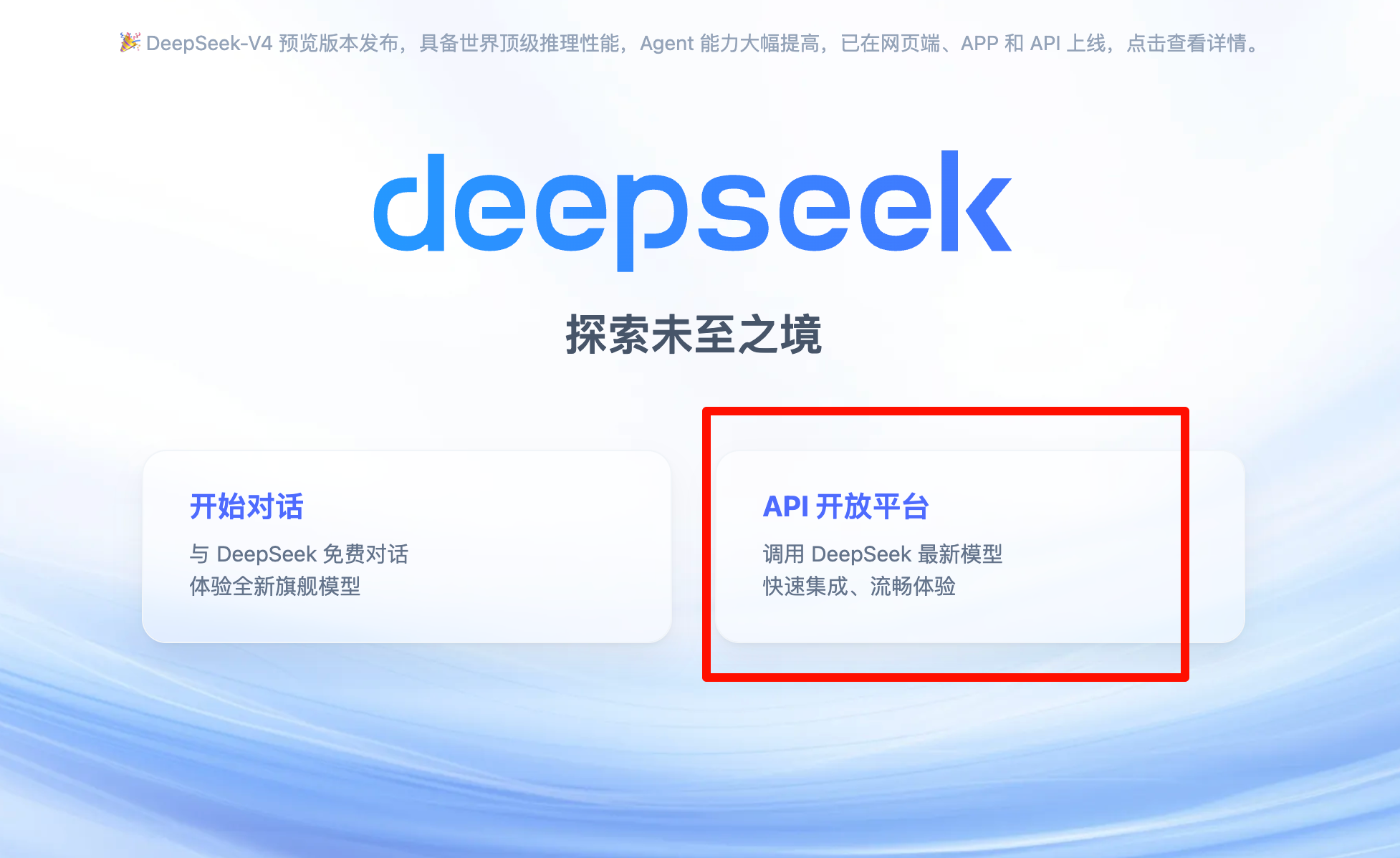
image.png
注册或登录 DeepSeek 账号。
登录后先充值。建议充值 20 元,轻度使用可以用很久。如果注册或充值过程中需要手机验证、身份验证,按提示完成即可。
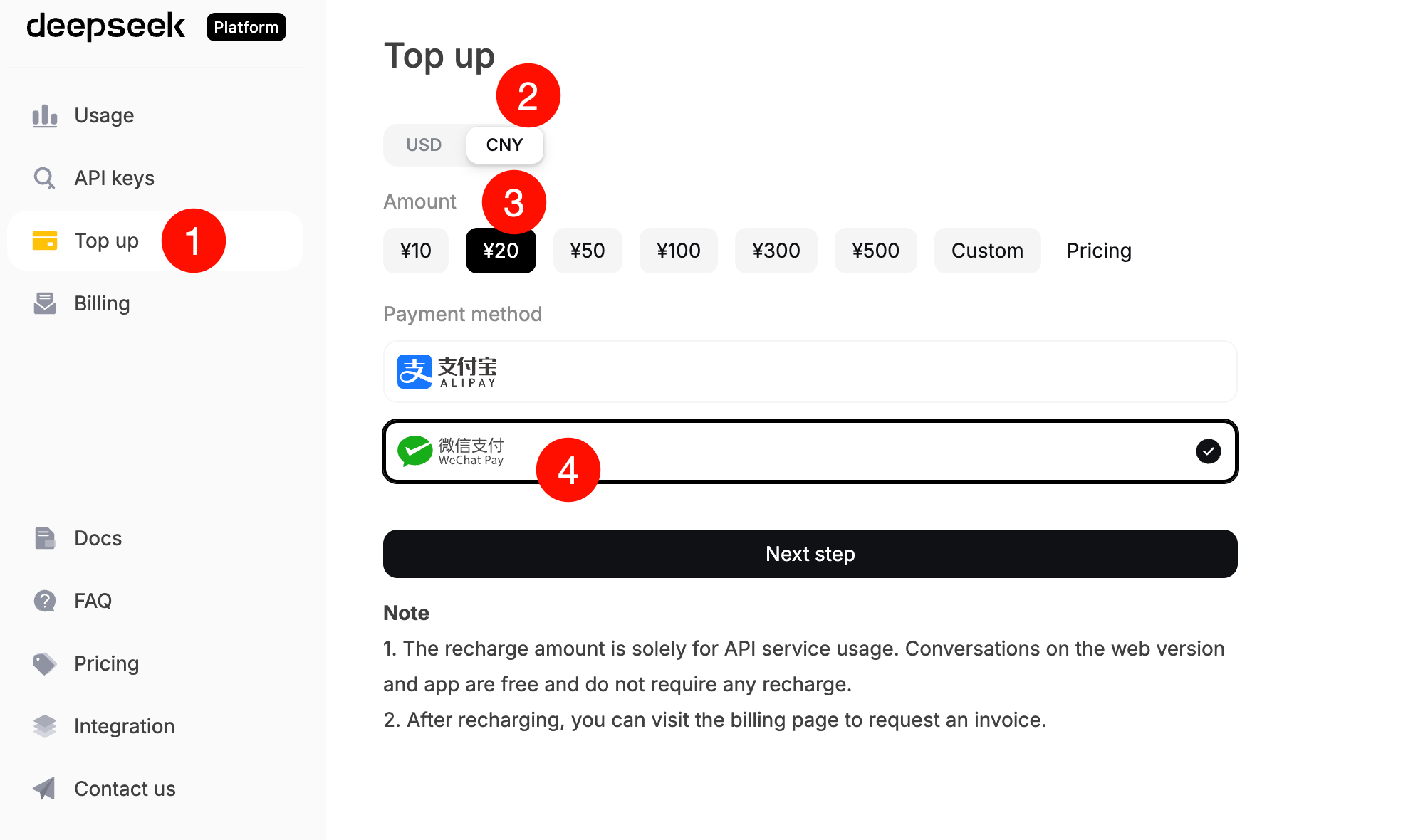
image.png
充值步骤:
- 点击银行卡图标(充值入口)
- 选择 CNY,人民币充值
- 选择金额,10 元或 20 元
- 选择微信支付,按提示完成付款
第五步:创建 DeepSeek API Key
充值完成后,获取 API Key——这是使用算力线路的”密码”,Claude Code 通过它接入 DeepSeek 的模型能力。
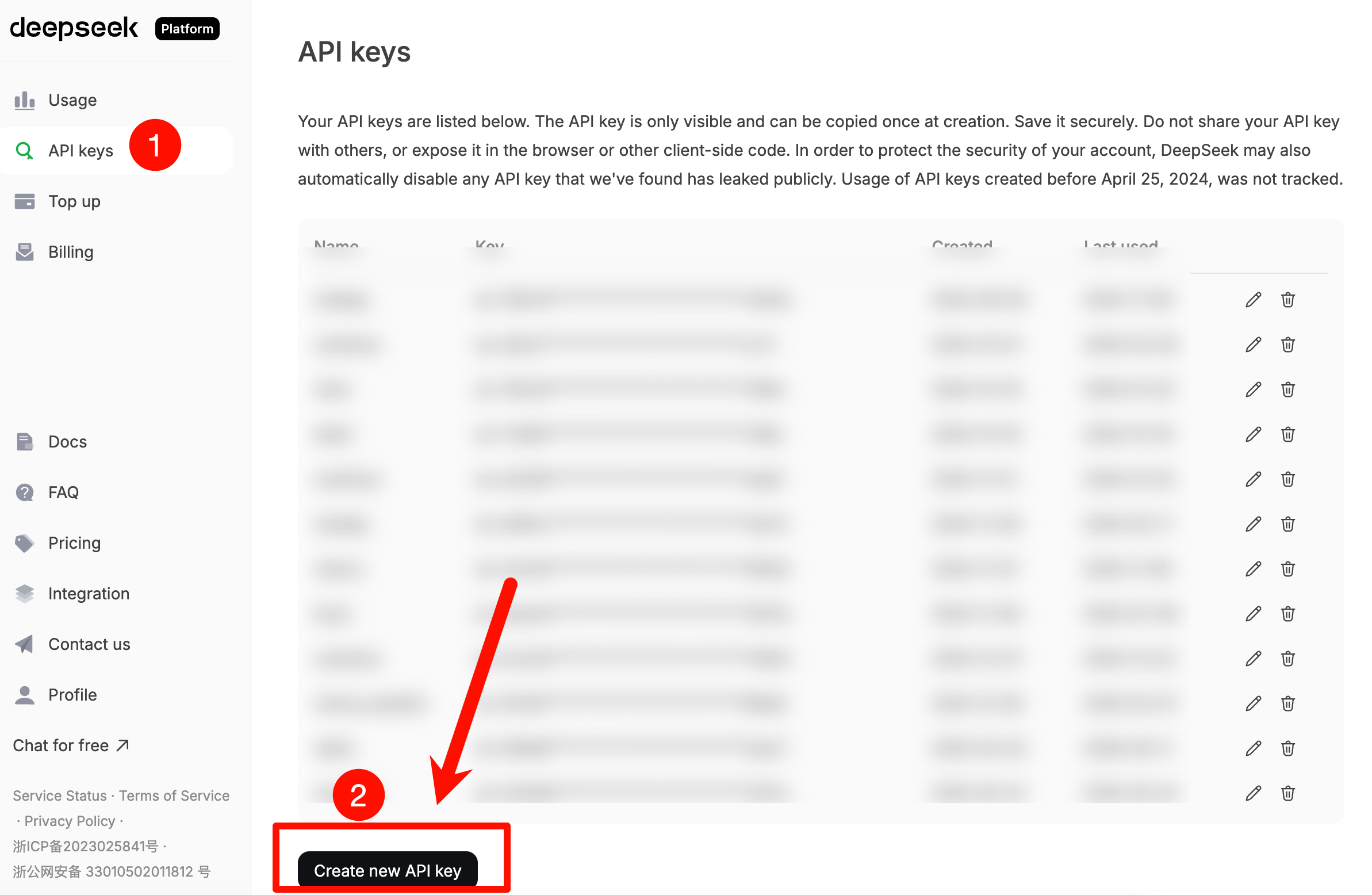
image.png
点击左侧 API key → 右侧”新建一个 API key”。
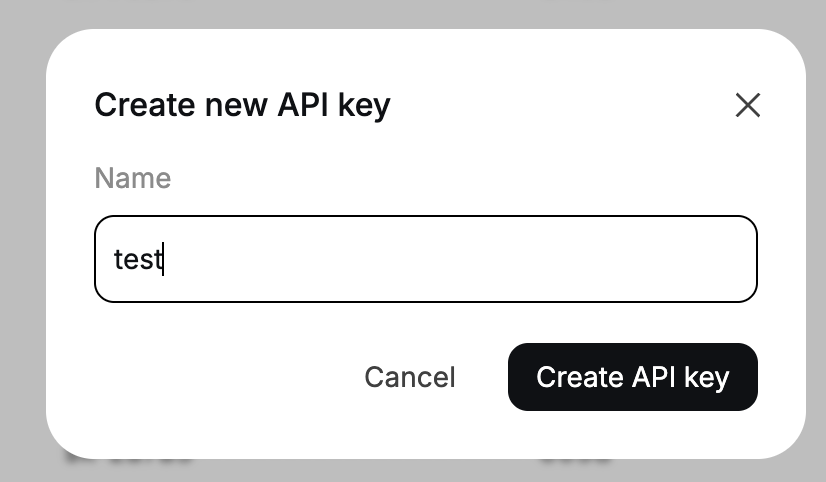
image.png
给 API Key 起个名字,随便写(英文名或 Test),然后点击”新建一个 API key”。
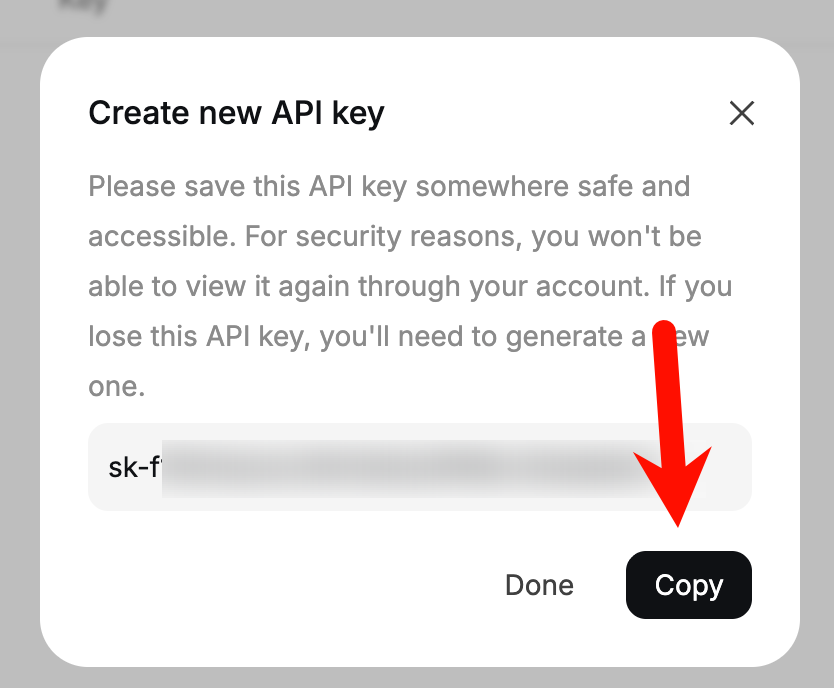
image.png
系统会生成一串长字符。点击 copy 复制。
⚠️ 这个 Key 通常只完整显示一次。建议立刻粘贴到一个文档或密码管理工具里保存好。
确认两件事:
- DeepSeek 账户里有余额
- 你已经复制并保存好了 API Key
第六步:安装 CC Switch
接下来把 DeepSeek 算力线路配置到 Claude Code 插件里。手动配置需要改配置文件,对新手不友好。这里用图形化工具 CC Switch——在界面里填写信息即可。
下载地址:
https://github.com/farion1231/cc-switch/releases/tag/v3.14.1
Mac 和 Windows 用户下载不同安装包:
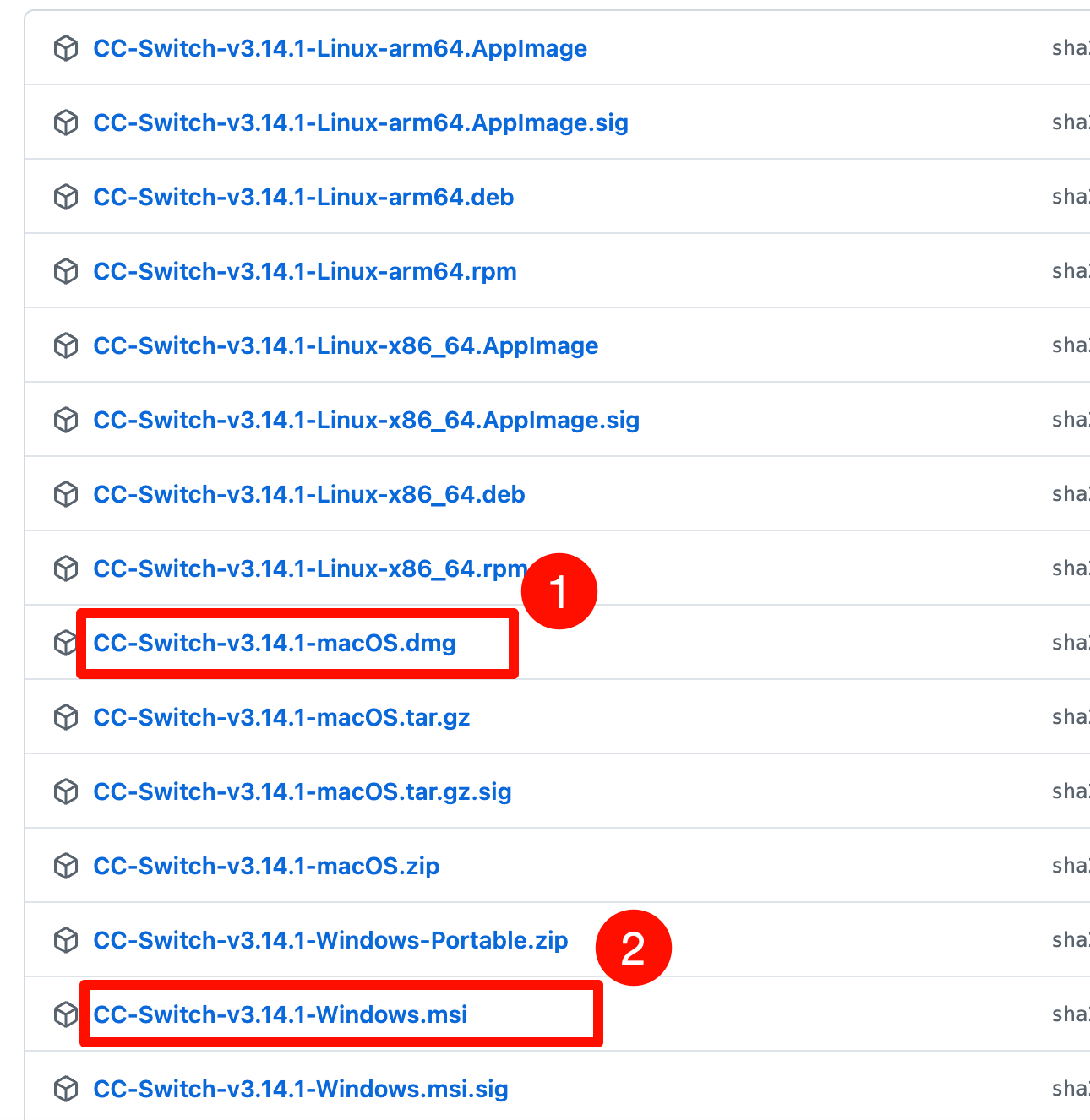
image.png
- .dmg = Mac 安装文件
- .msi = Windows 安装文件
如果 GitHub 打不开,直接加我微信 terryworkflow,我把安装包发你。
下载完成后,双击安装。

image.png
安装完成后,搜索 cc switch 打开软件。
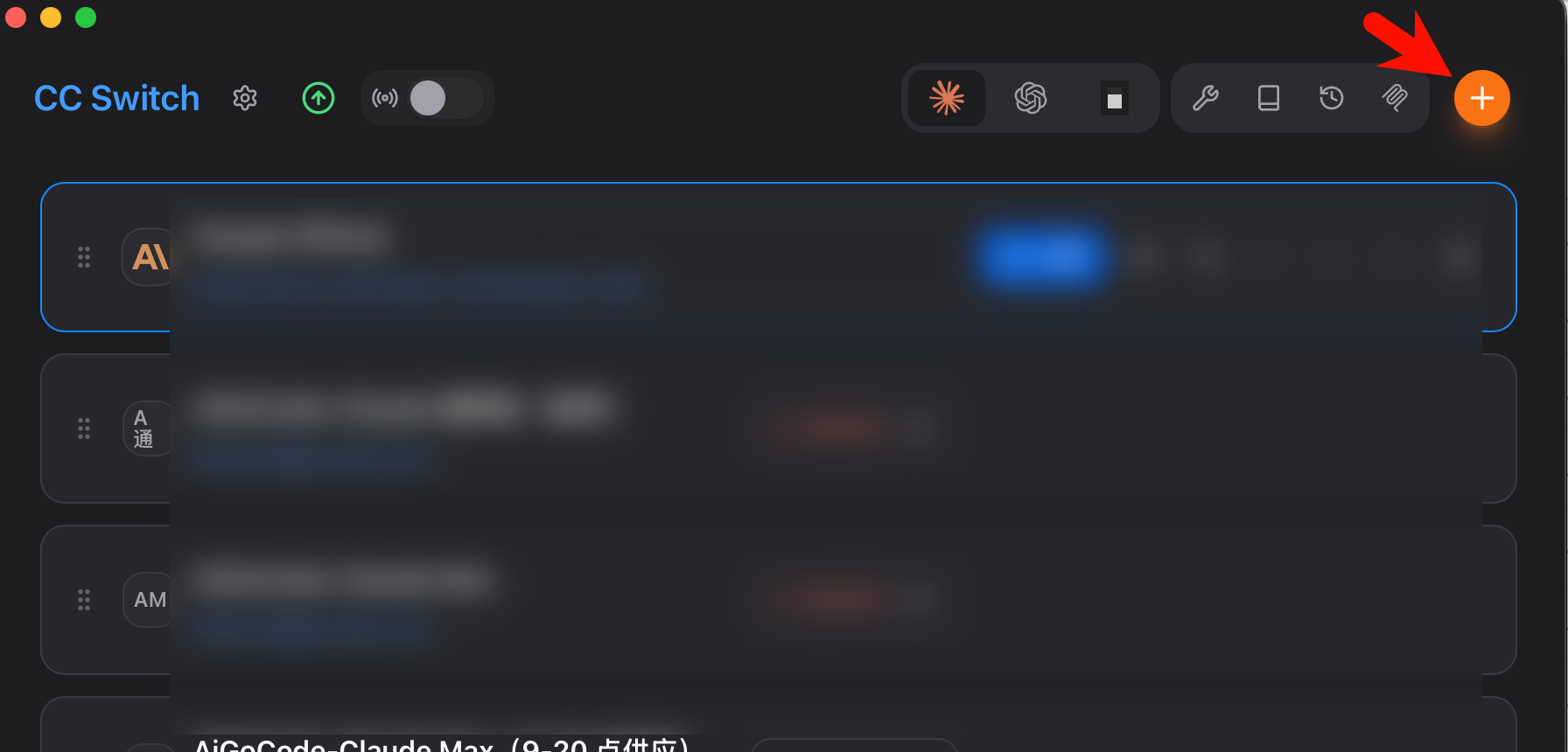
image.png
点击右侧橙色加号,新建一条算力线路。
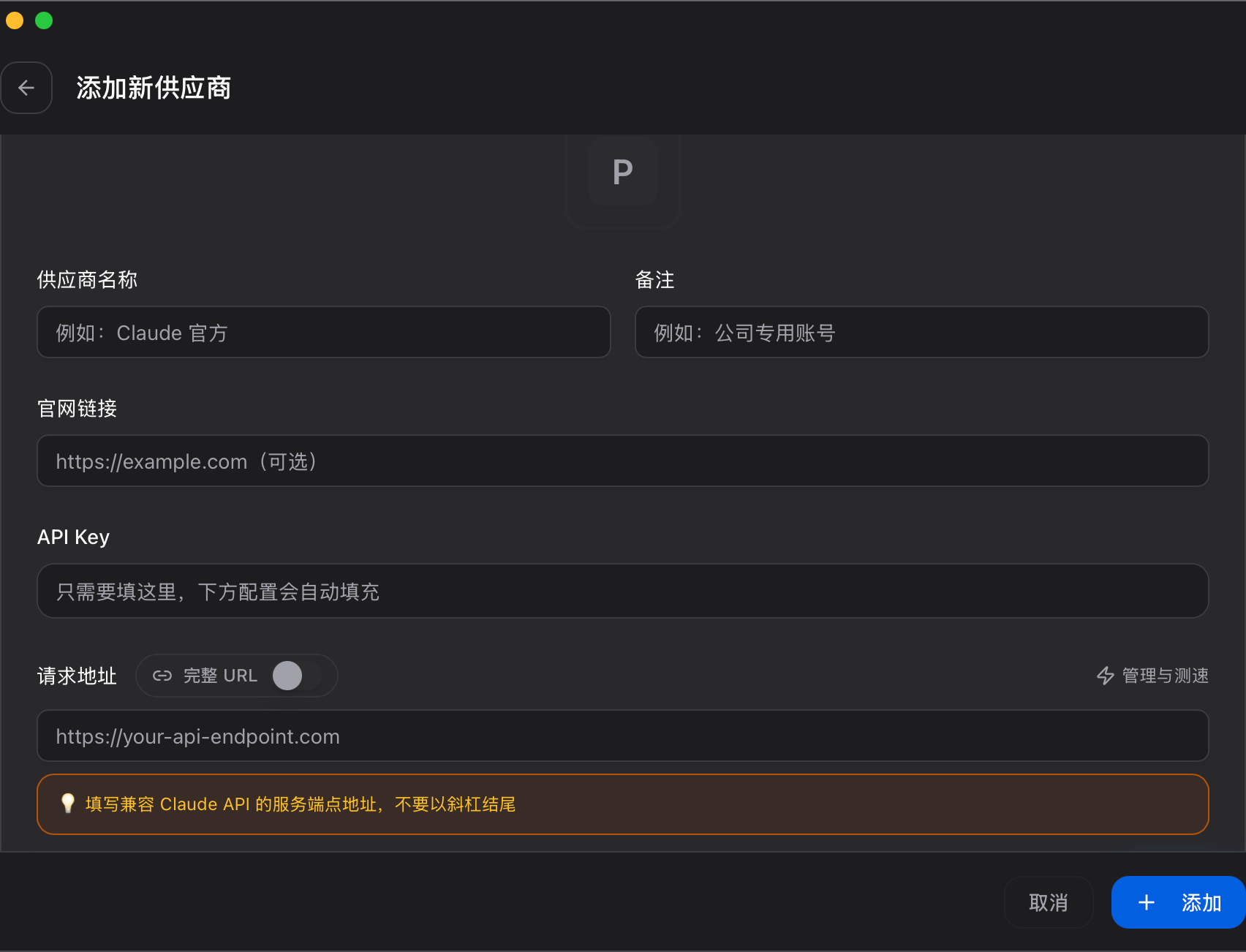
image.png
填写配置:
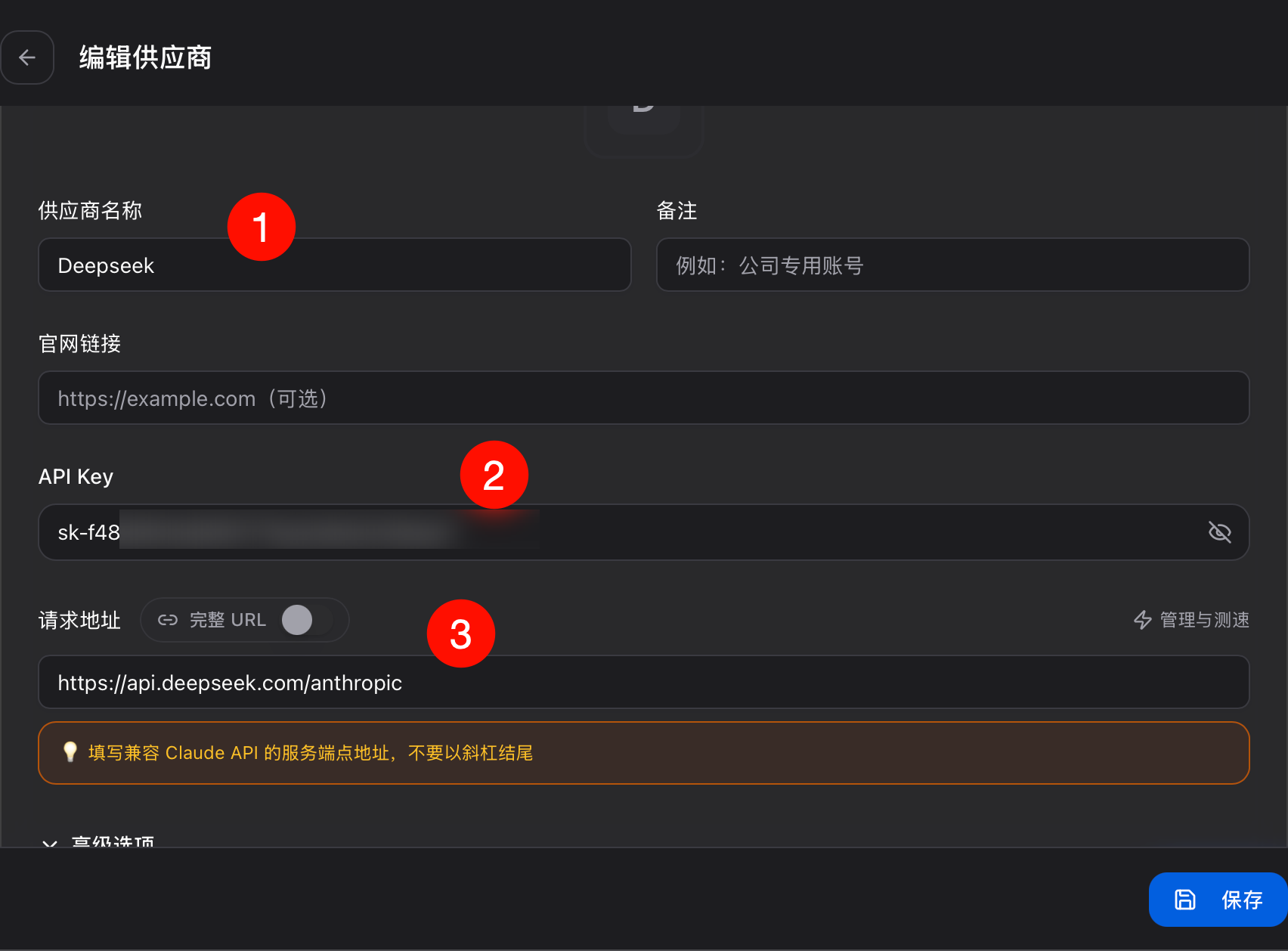
image.png
必填项(没提到的先留空):
线路名称:deepseek
API Key:粘贴刚才从 DeepSeek 复制的 API Key(通常以 sk- 开头)
请求地址(非常重要,写错就跑不通):
https://api.deepseek.com/anthropic
填完后,点击”高级选项”。
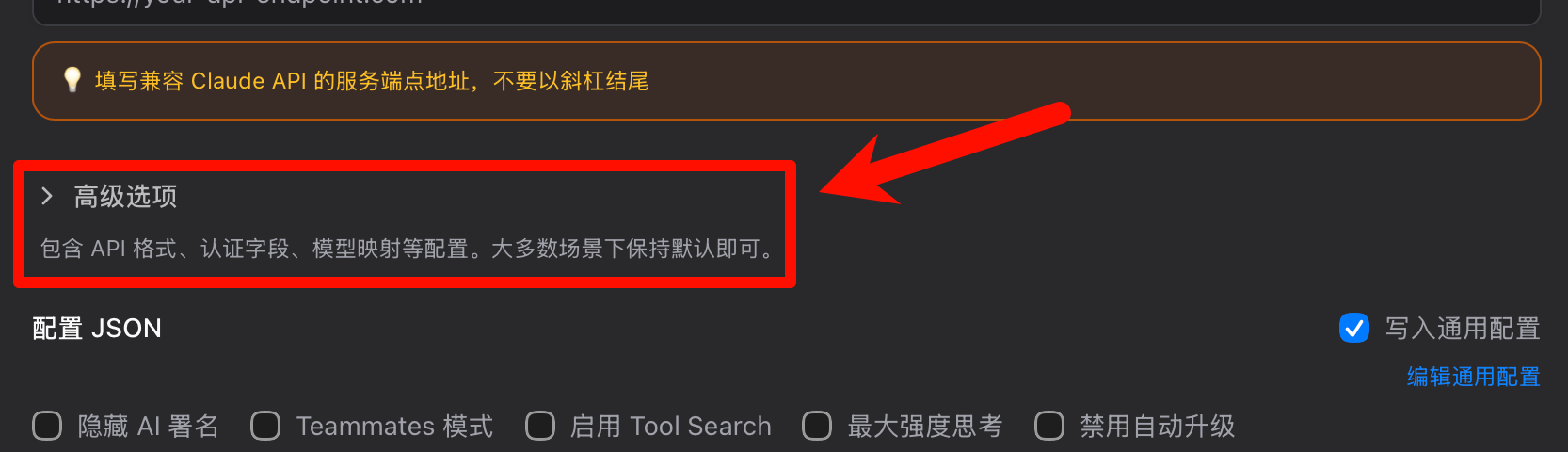
image.png
在模型配置部分,把 4 个模型名称位置都填成:
deepseek-v4-pro
点击保存。
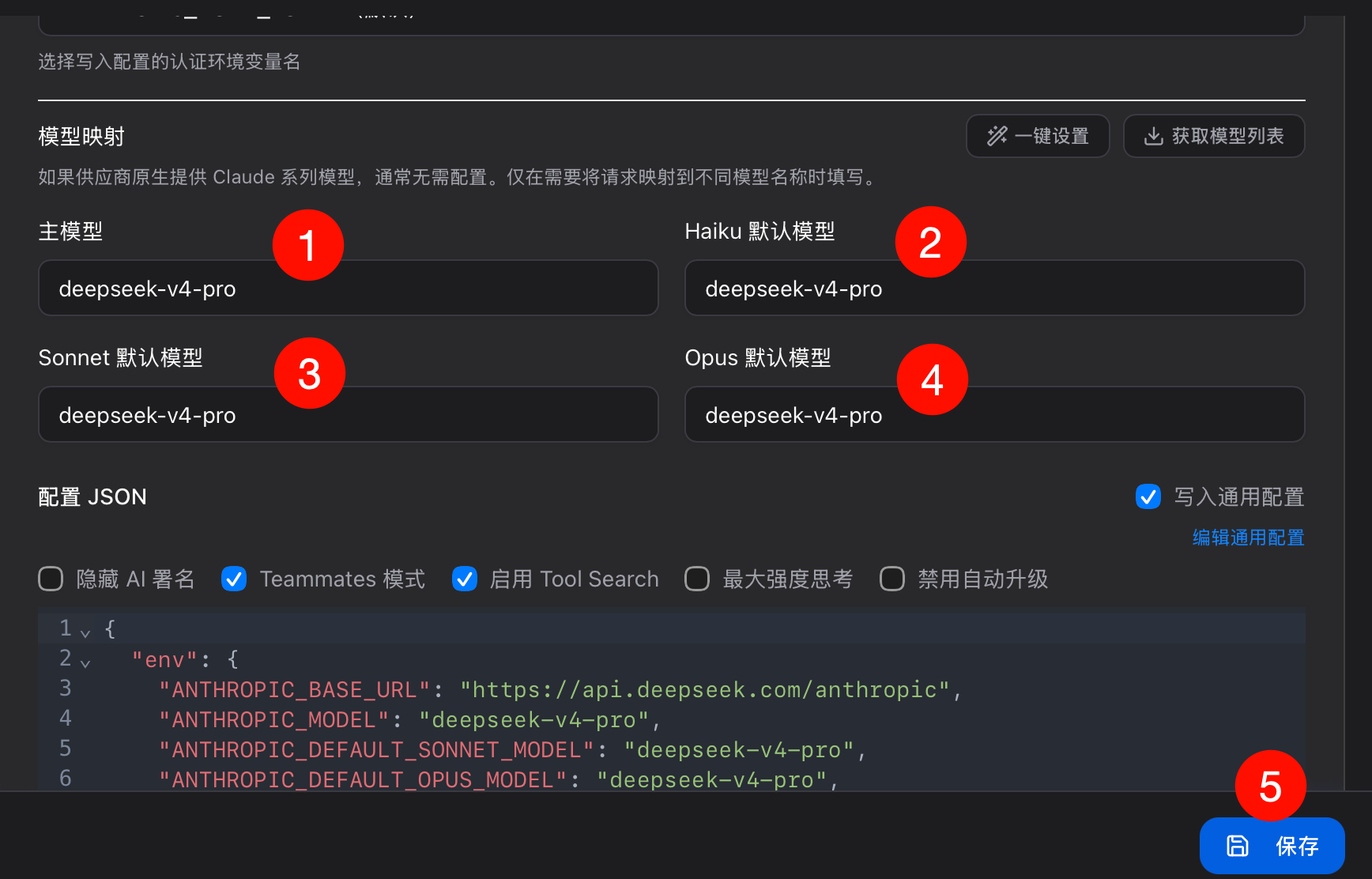
image.png
保存完成后,启用这条算力线路。
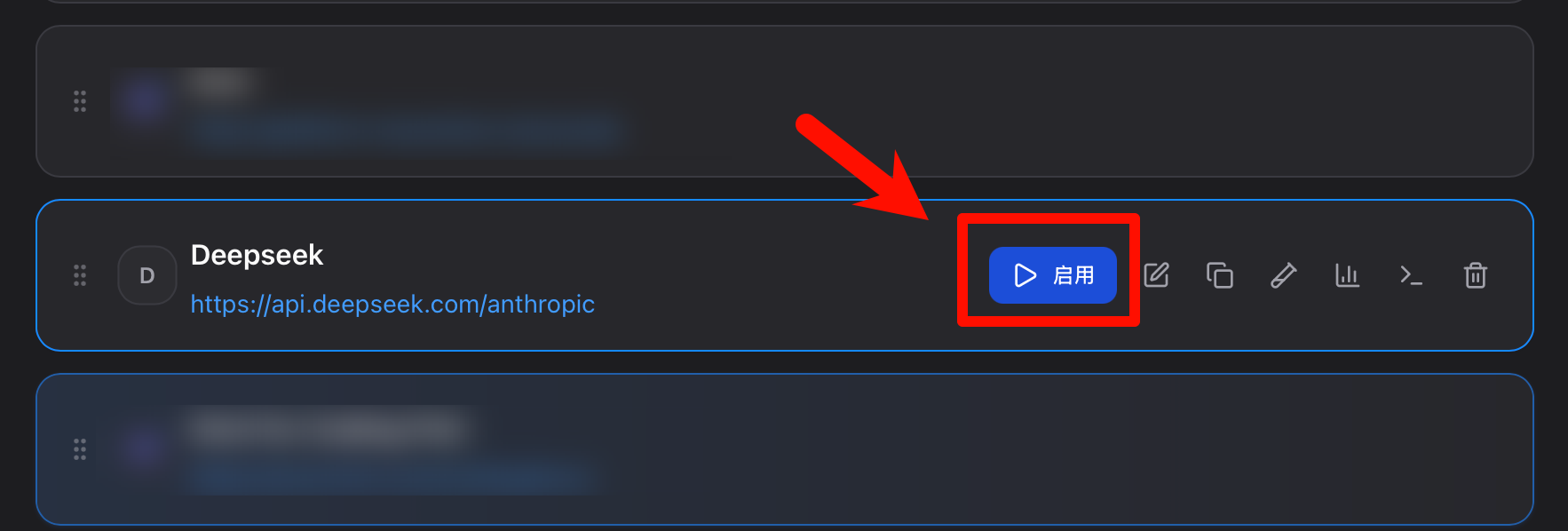
image.png
算力线路配置完成。
第七步:验证 Claude Code 插件是否可用
先重启 VS Code。 关闭再重新打开,确保设置生效。
重启后,回到 VS Code 左侧图标栏。安装 Claude Code 插件后,左侧会多出一个蒲公英状的图标:
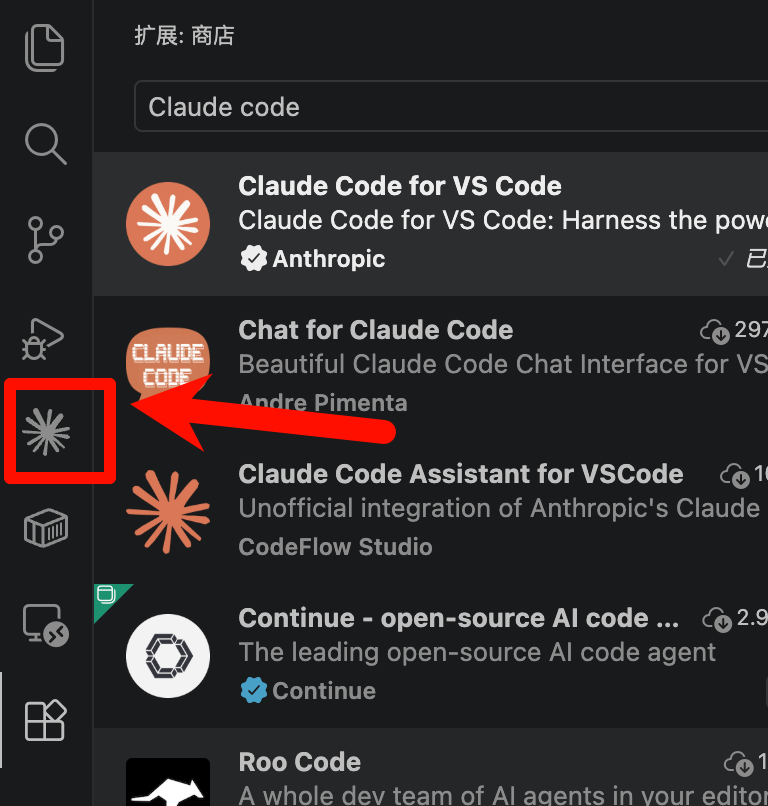
image.png
点击图标 → New Session(新建对话)。
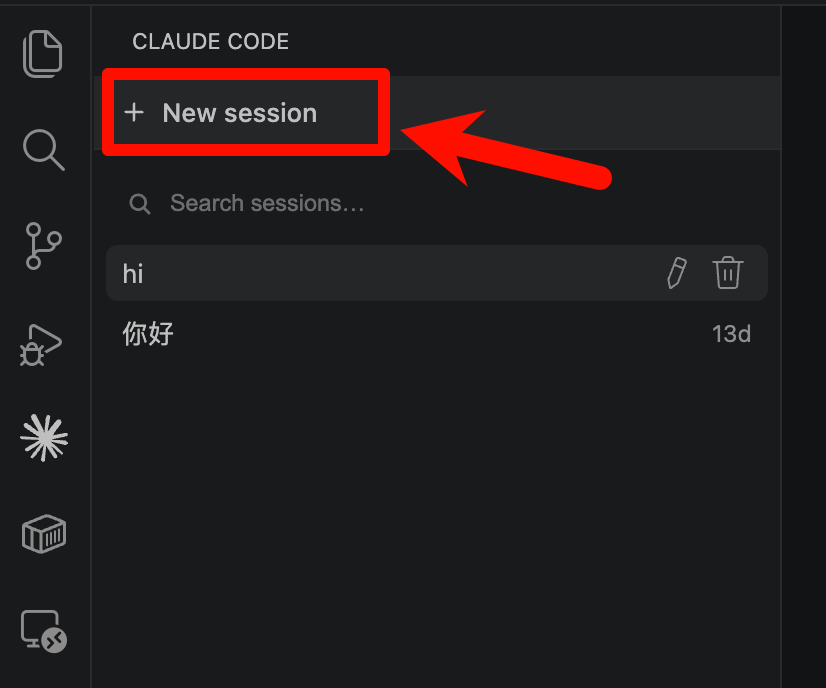
image.png
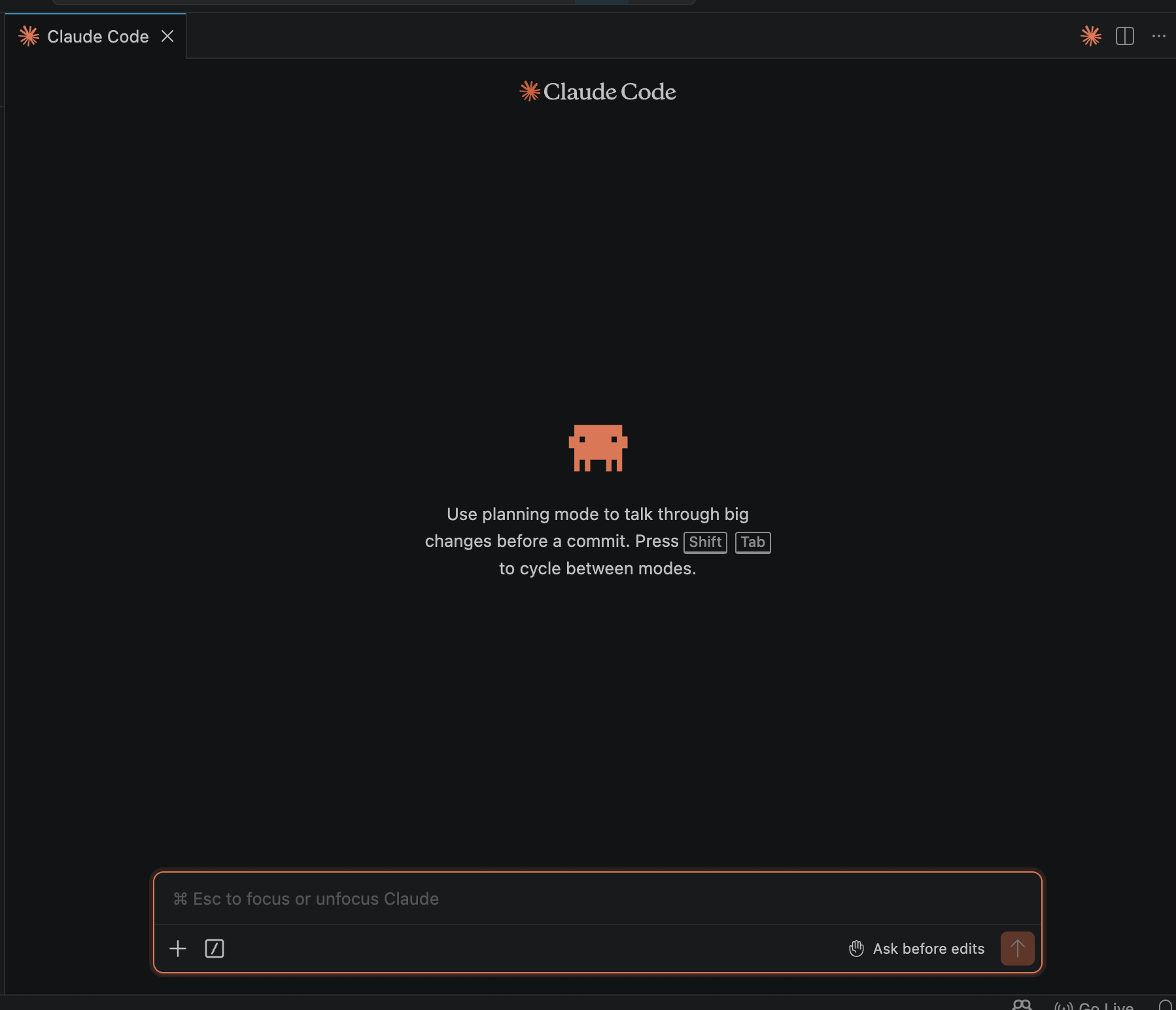
image.png
看到小章鱼对话界面,说明插件启动成功。
在聊天框输入 hi,如果 Claude Code 正常回复,说明已经接上模型。
再问一个简单问题验证:
今天是几月几号?
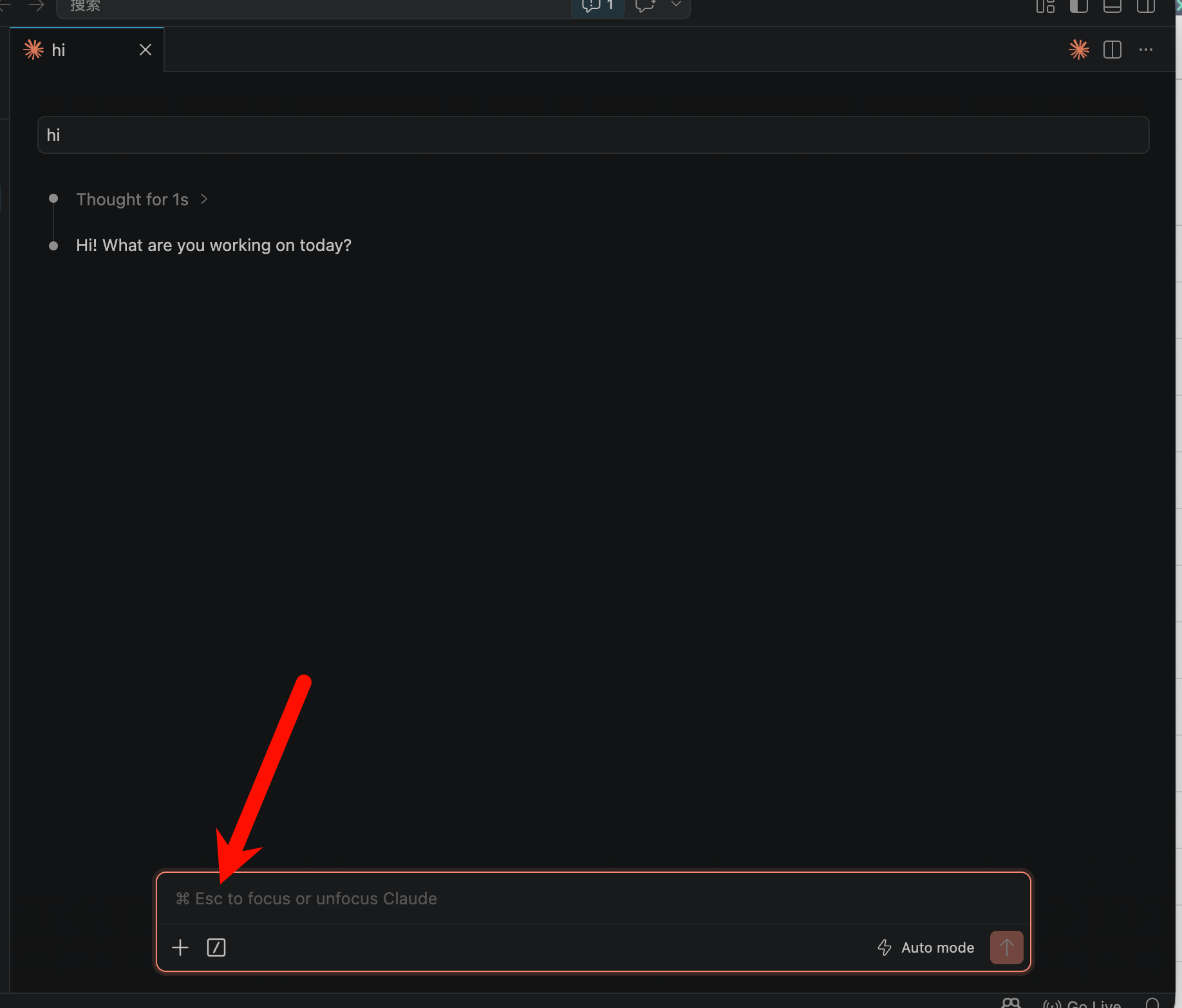
image.png
能正常回复 = Claude Code 插件可用。
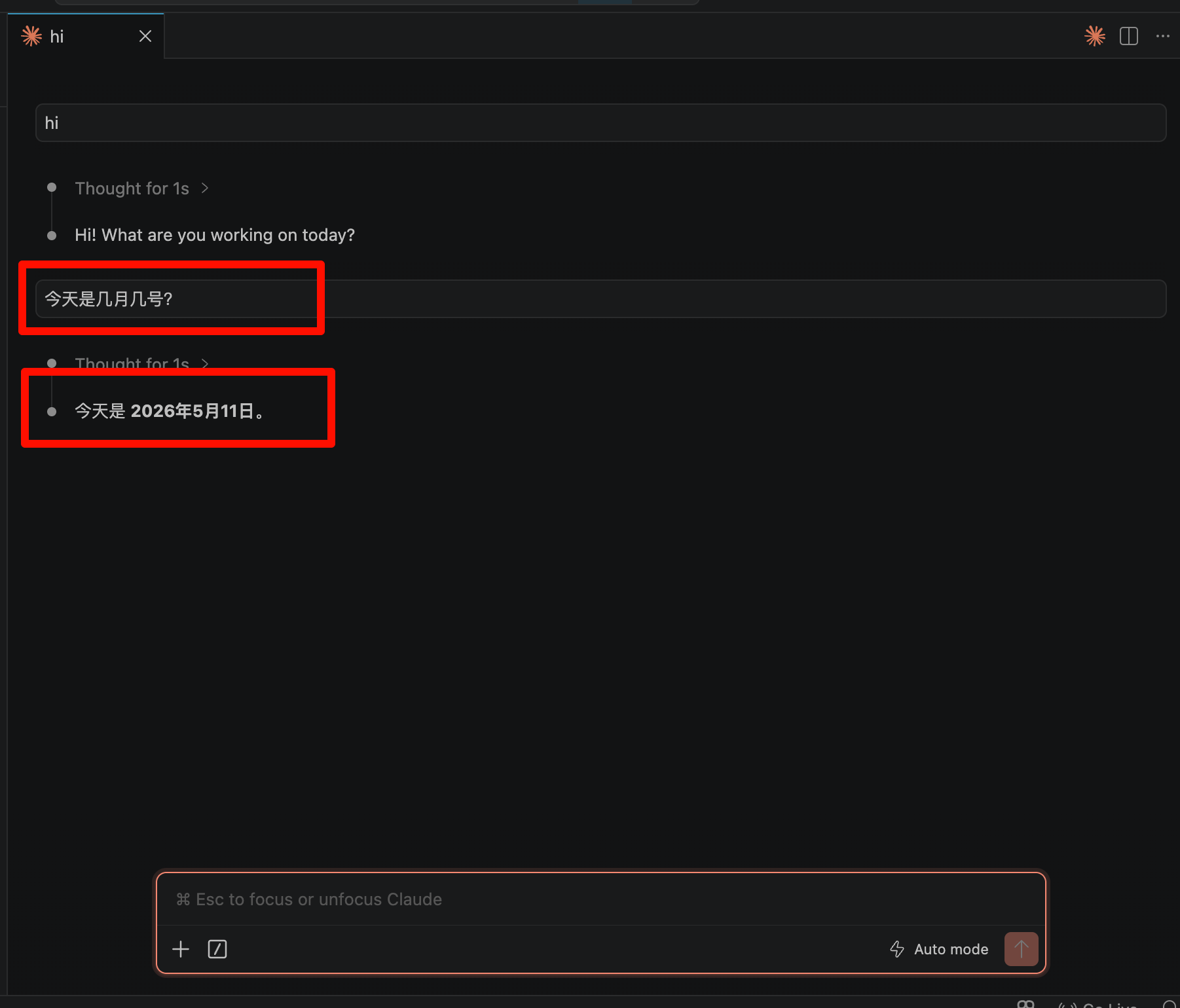
image.png
走到这里,你手上已经有了
- ✅ VS Code 已安装
- ✅ Claude Code 插件已可用
- ✅ DeepSeek 算力线路已配置
- ✅ 可以开始用 Claude Code 解决实际问题了
目前跑起来的是 VS Code 插件版,还不是完整的终端版,但已经足够作为一个起点。之后遇到软件、环境、配置问题,都可以先用这个插件版作为跳板,让 AI 帮你解决。
下一篇教程,我们装终端版 Claude Code。
说一嘴 Mac
如果你后面想做 AI 应用、搭工作流,或者系统学习 AI 工具,我建议你长远考虑 Mac。
不是因为我有 Mac 滤镜。是这几个月我自己两边都跑过,Windows 在 AI 工具链上的坑确实更多——装个依赖要绕几道弯,配个环境变量要翻论坛。Mac 上三行命令搞定的事,Windows 上可能要折腾半小时。
这不是说 Windows 不能用。这篇教程本身就是给 Windows 和 Mac 通用方案——先跑起来,别让工具选择卡住你。只是如果你已经在考虑换电脑,或者准备长期投入 AI 方向,Mac 会让你省下很多和环境较劲的时间。
现在先用你手上的设备跑起来,这些事后面慢慢聊。
来源公众号: Terry的美妙工作流(ID:gh_10bc10015964)SEO小白到进阶、品牌出海、海外推广
本文由 @Terry的SEO笔记 原创发布于奇赞平台,未经许可,禁止转载、采集。
该文观点仅代表作者本人,奇赞平台仅提供信息存储空间服务。