
哈喽大家好,我是Russell。最近在给客户建站的过程当中,我们其中有一个定制建站项目,这位老板对其中一个功能非常感兴趣,类似于一个切换的功能。如下:
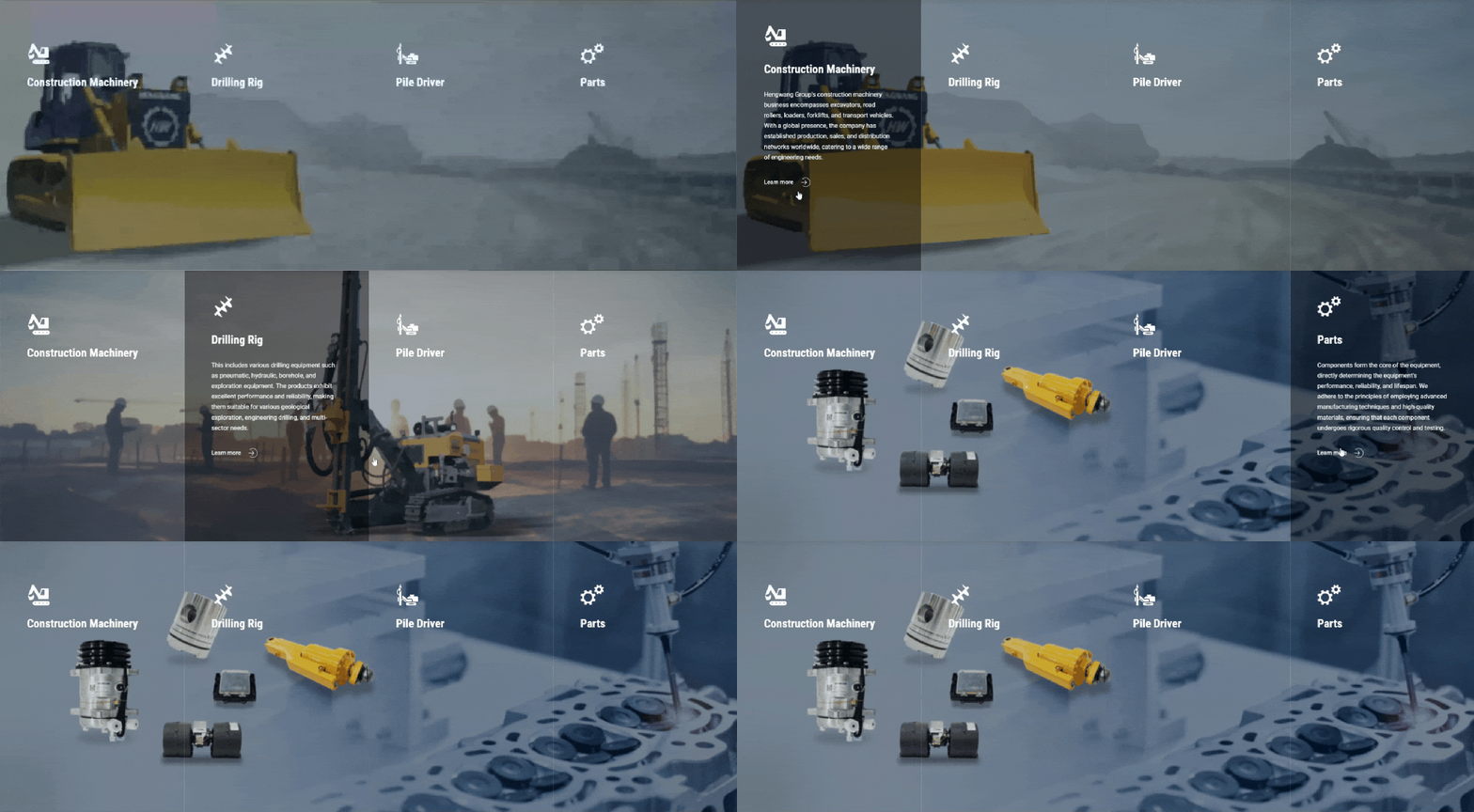
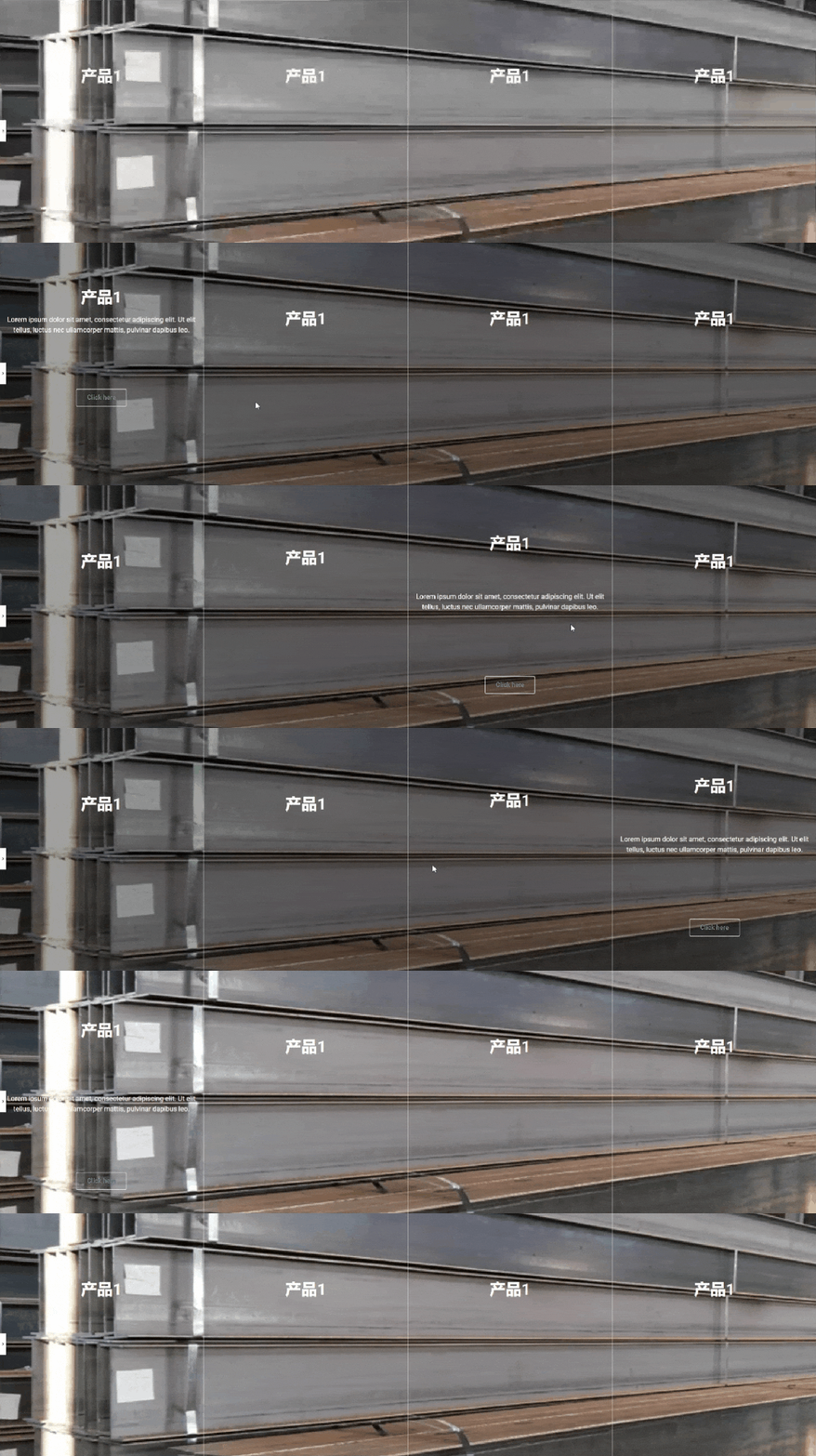
大概的逻辑就是当鼠标悬浮到其中的一个模块,上面会悬浮文字,并且会切换到对应的图片。大家可能会认为只需要安装一个插件就可以解决了,但是在插件商城里面,我是没有找到能实现这个功能的插件,有相似的但是插件太大,非常影响网站的加载速度。Wordpress好就好在了它是开源系统,我们可以利用Css、Js等代码来实现自己想要的功能,接下来我就给大家来演示一下,如何制作这样的功能。这里我们只需要利用Elementor 和它pro版本就可以了。
01 建立整体框架样式
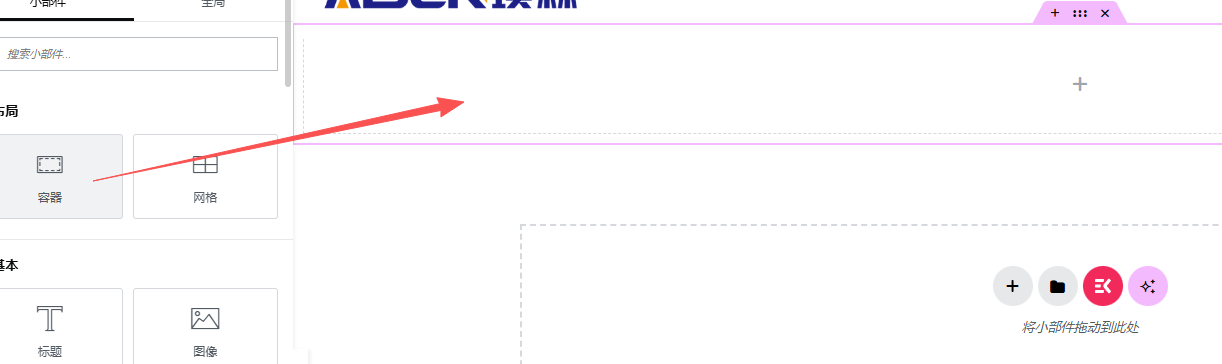
首先利用Elementor做一个横向排列的容器,如果你想要全屏的,那就给这个容器设置成全宽度。建好这个大的容器之后,需要再拖进去一个容器,包含在这个大的容器里面。
接下来我们给容器设置一个背景图片。这里一定要注意,要选择里面新添加进去的容器,设置背景图片。
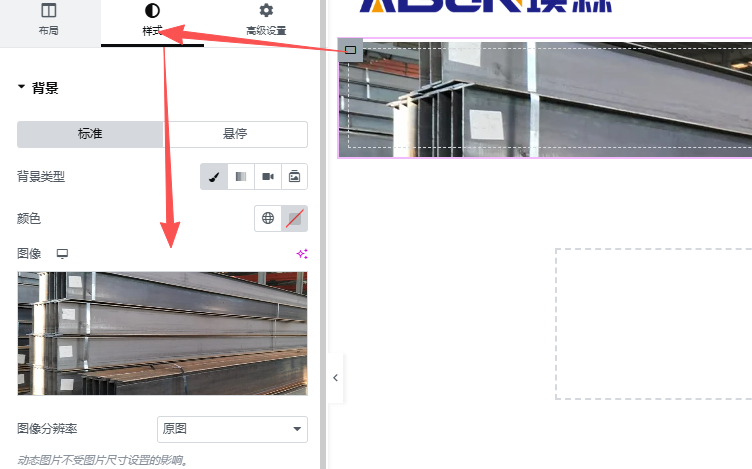
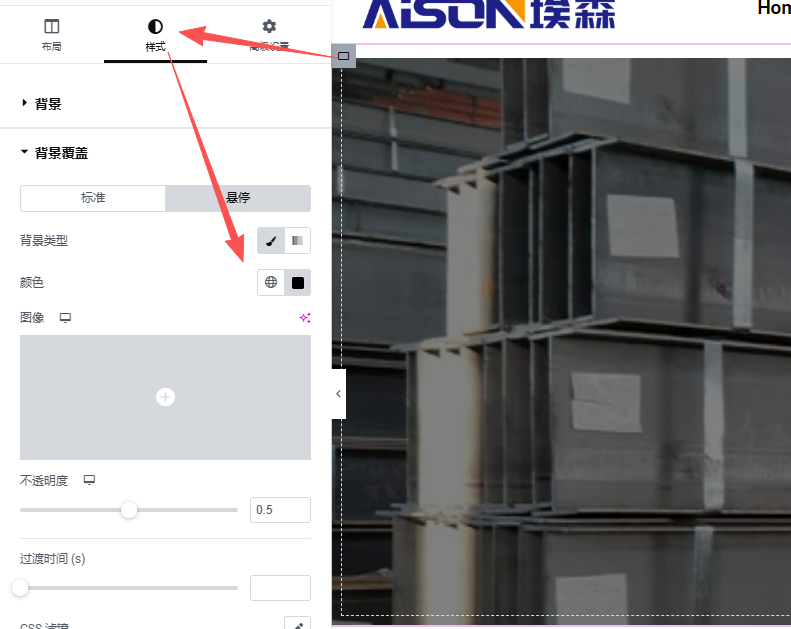
上传好图片之后,同时给这个容器设置一个高度,把里面的图像撑开。同时可以给背景加一层悬停黑色遮罩,颜色对比度强一点。
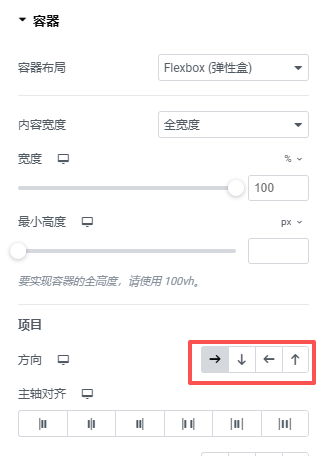
接下来,我们需要给这个容器里面,再添加多个容器。然后把这个容器的内部排列方向设置为横向。
然后我们再在这个新添加的容器里面,再去添加四个容器,横向排列。
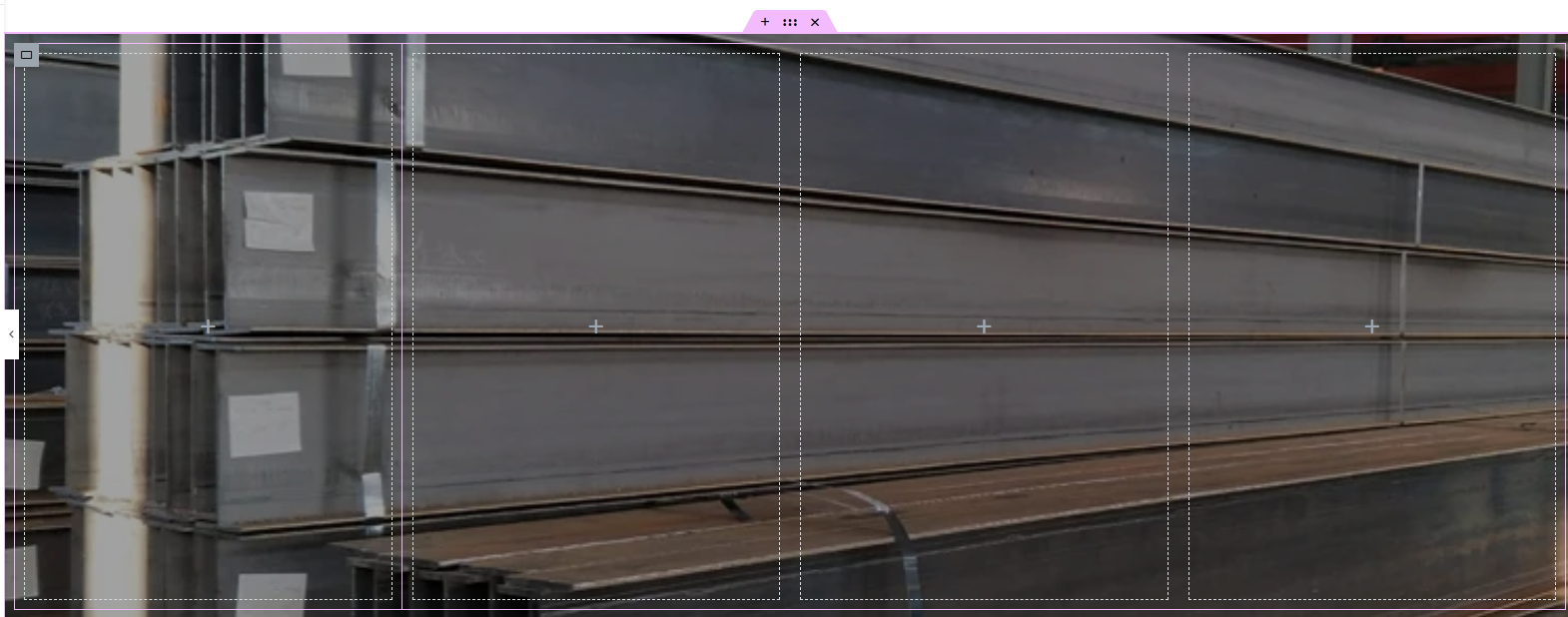
下面我们需要往刚添加的这四个容器中,分别添加元素。比如:标题、描述、按钮。直接在左侧边栏拖拽进来就行,同时调整一下它们的样式,比如颜色、字体大小、容器内边距等,这里我就不去一一演示了,添加调整后的样式如下:
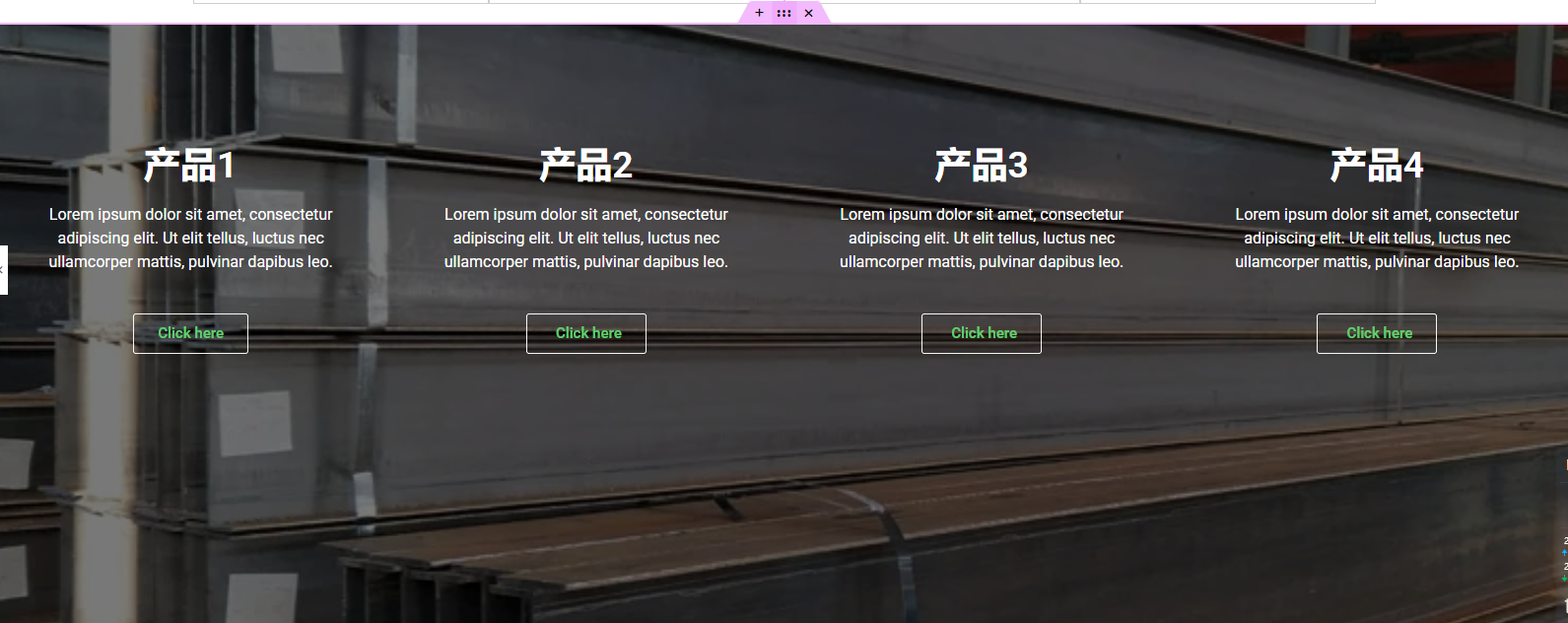
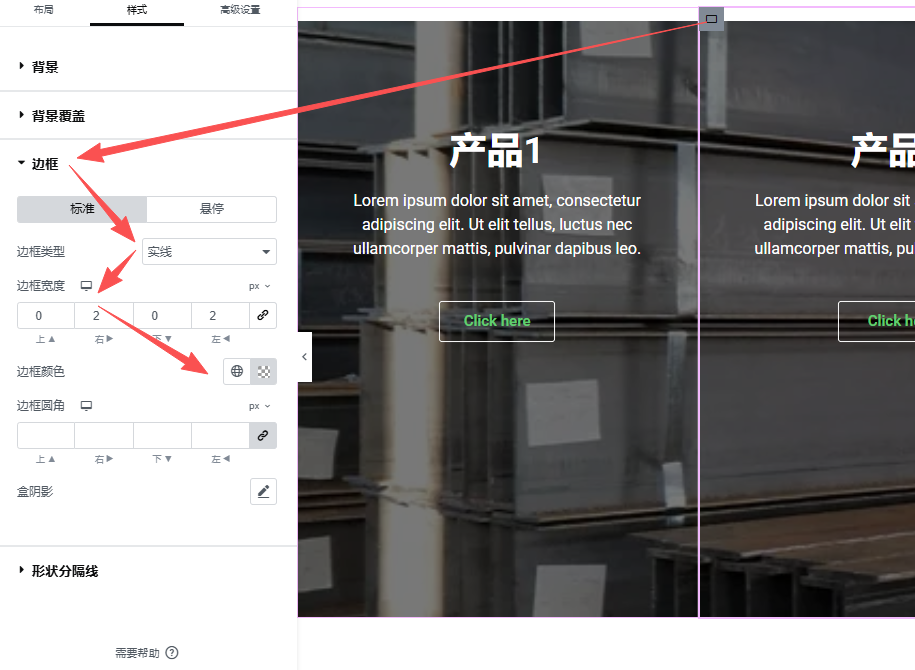
这里,我们还要进行一下样式的调整,给每个模块,添加一个边框,类似于有个分割线的样式。也非常简单,选中其中的一个容器,再样式里面找到边框,宽度设置为2,颜色为白色,在调整一下颜色的不透明度。
设置完边框之后,样式如下。
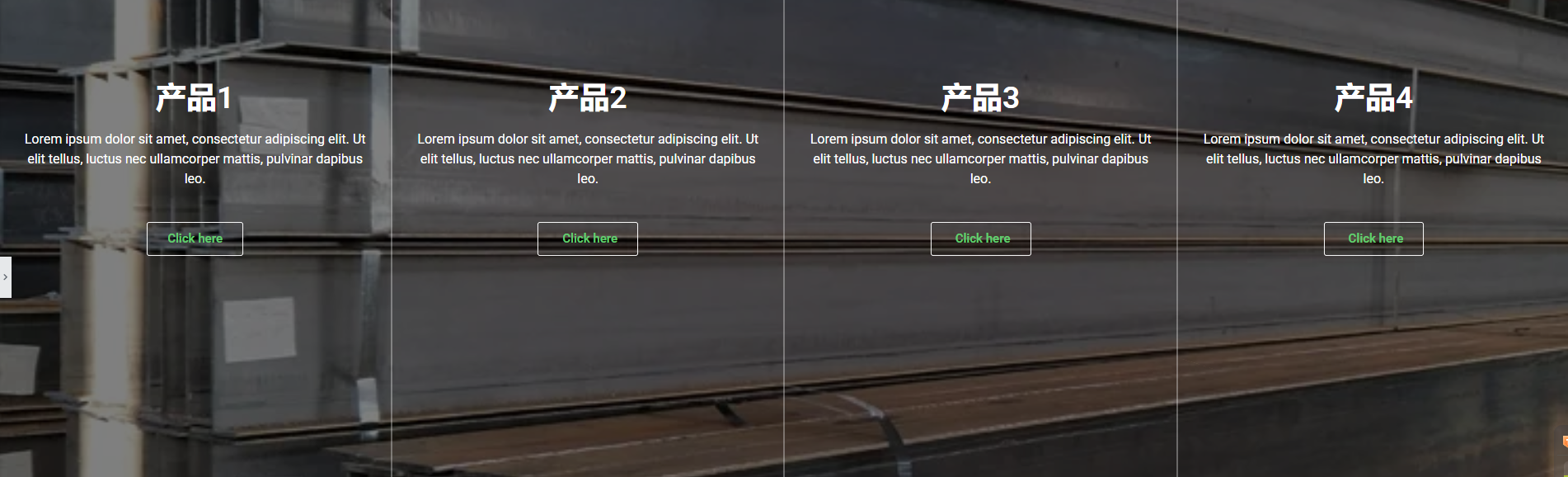
以上我们基础的框架部分就已经做好了,接下来就要做它的动效和功能了。上面这些都是比较基础的,一般会用Elementor的都可以做出来。
02 设置文字悬浮滑动样式
接下来,我们需要做一下,当鼠标悬浮到其中的一个容器上,描述及按钮部分,从下往上滑动的效果。首选选择我们的第二层容器,如果大家找到不到的话,右击点击结构,就可以看到了。
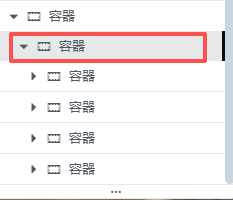
我们的这个模块,一共有三层的容器,这里一定要选对,第二个容器。然后再这个容器的的高级设置里面,找到Custom Css,把代码复制到里面:
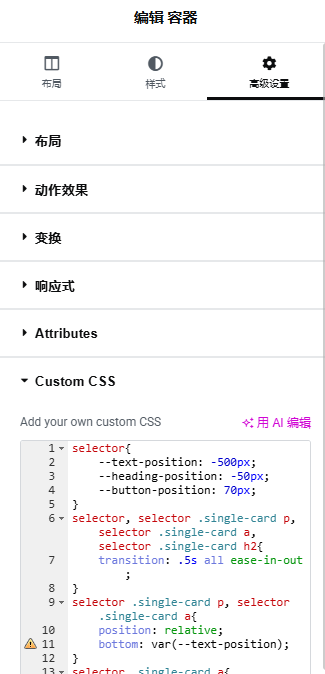
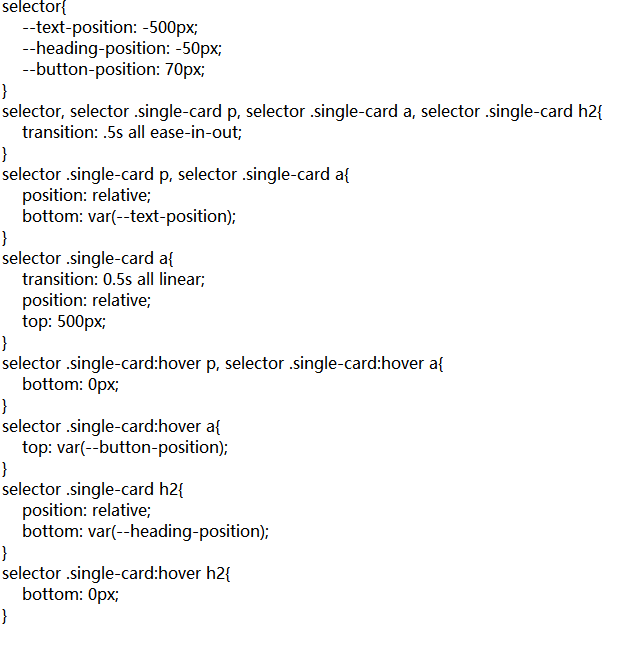
现在悬浮的效果还是没有展现出来,我们需要把这四个容器进行关联,在代码里面找到single-card,复制。分别粘贴到这四个容器的CSS类里面。
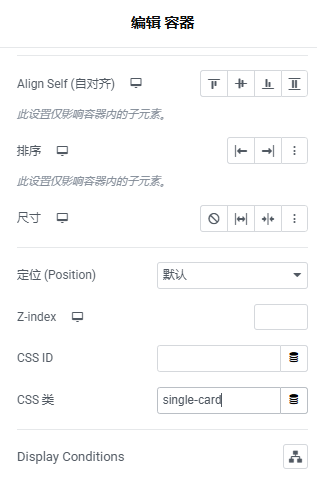
四个边框全部都输入之后,就会得到关联了,鼠标悬浮的效果就会出现了。
03 添加背景切换功能
接下来我们需要添加,当鼠标悬浮在不同的容器上,背景也随之切换功能。同样也是需要代码来实现。首先同样选择我们第二个容器,编辑容器,在Css类这里,输入main-parent。
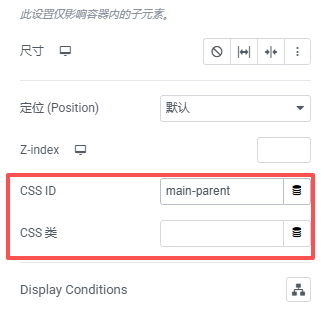
接下来,我们需要在这个模块下方,新添加一个容器,并且添加一个HTML元素。
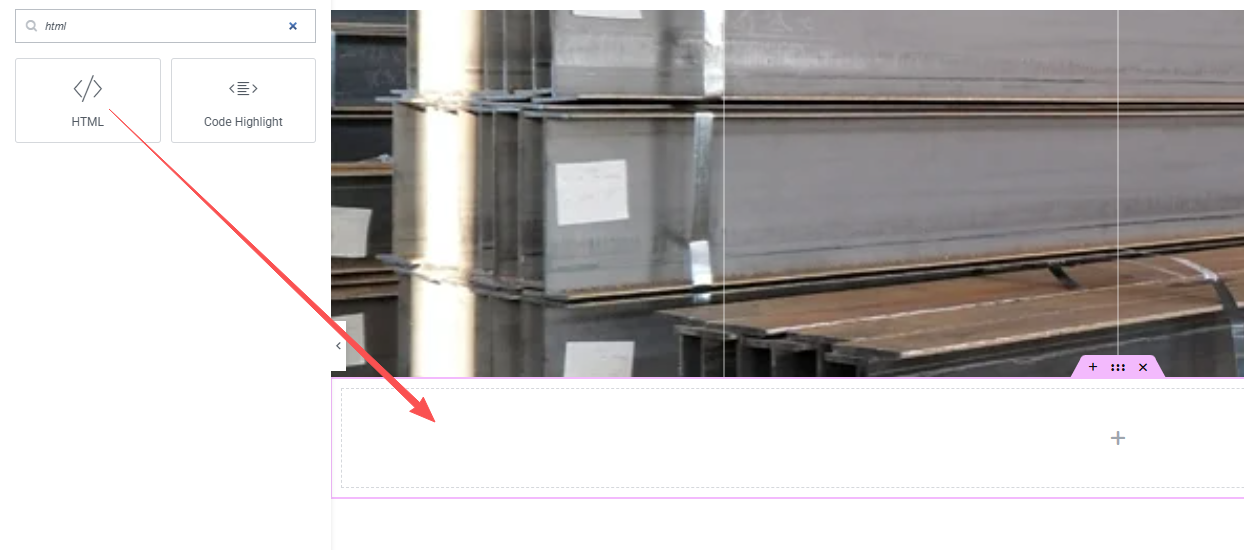
然后将下面的代码放到HTML这个元素里面。
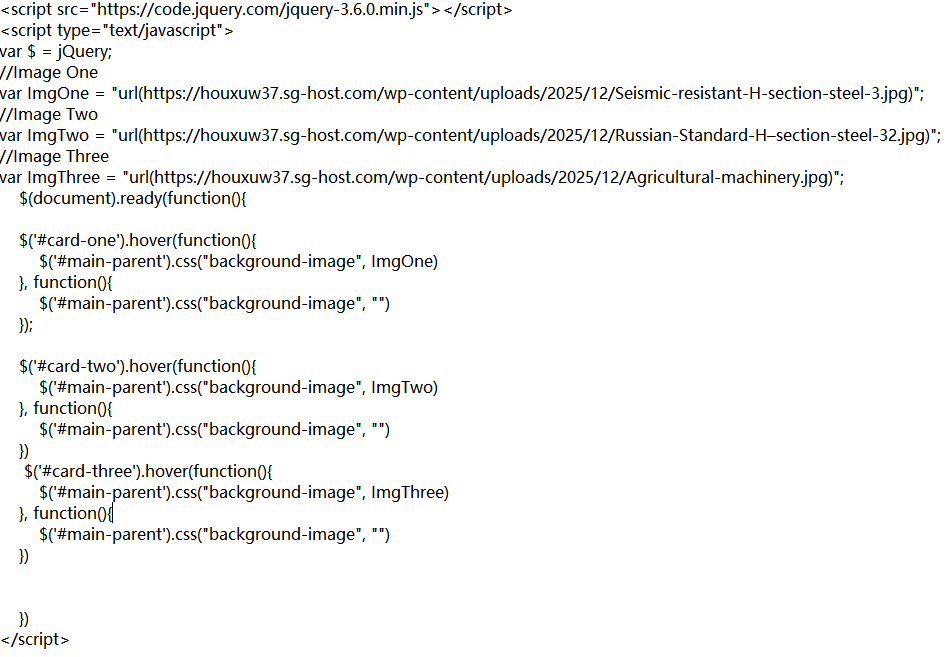
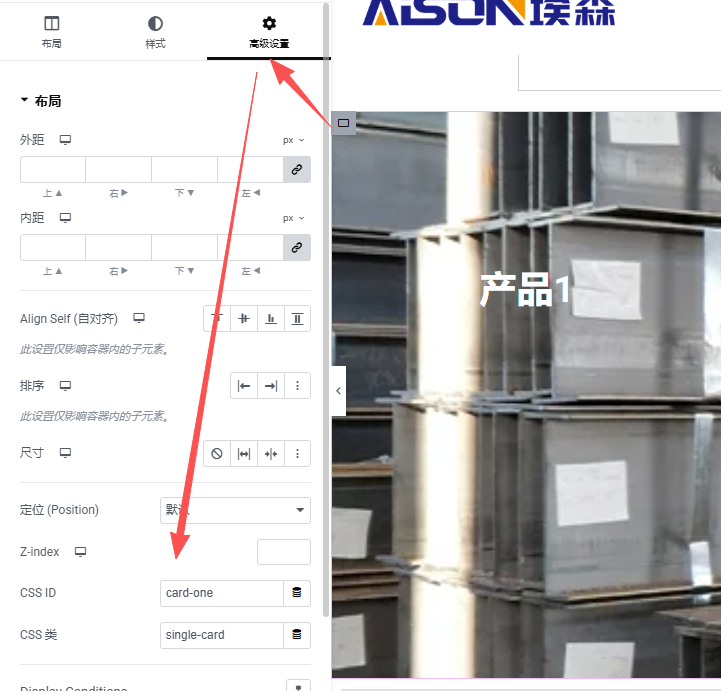
这里同样需要对这四个容器进行关联,代码当中有下面红框当中的单词,card-one、card-two、card-three
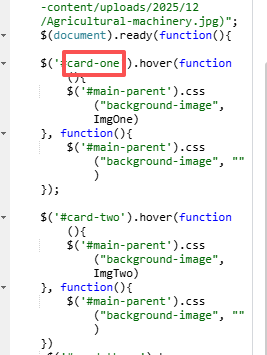
将三个单词从左到右,分别粘贴到前三个容器的高级设置,CSS ID里面。
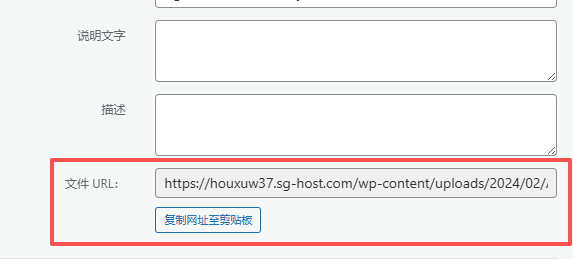
接下来只需要把代码中的图片链接替换成自己的就可以了,替换方式非常简单,在媒体库里找到需要替换的图片,复制链接。替换到下方代码中花红框的位置。

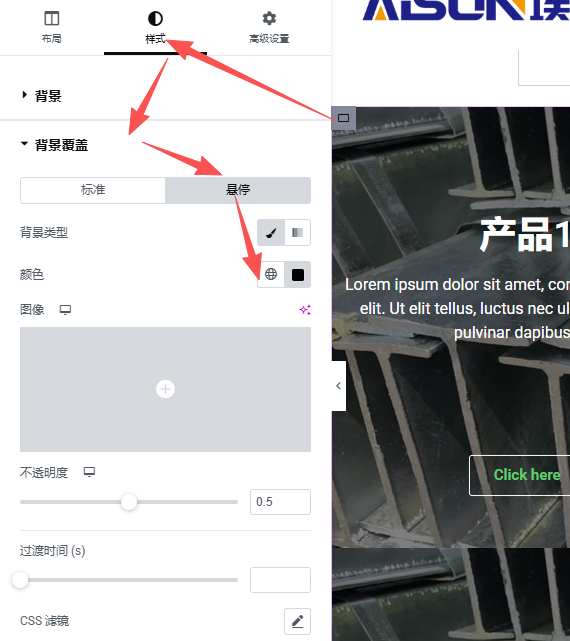
还有最后一步,就是给这四个容器添加一个背景覆盖颜色,选中对应的容器,点击样式,在背景覆盖里面,选择悬停。这里可以将颜色设置为黑色,同时可以调整下不透明度。
04 总结
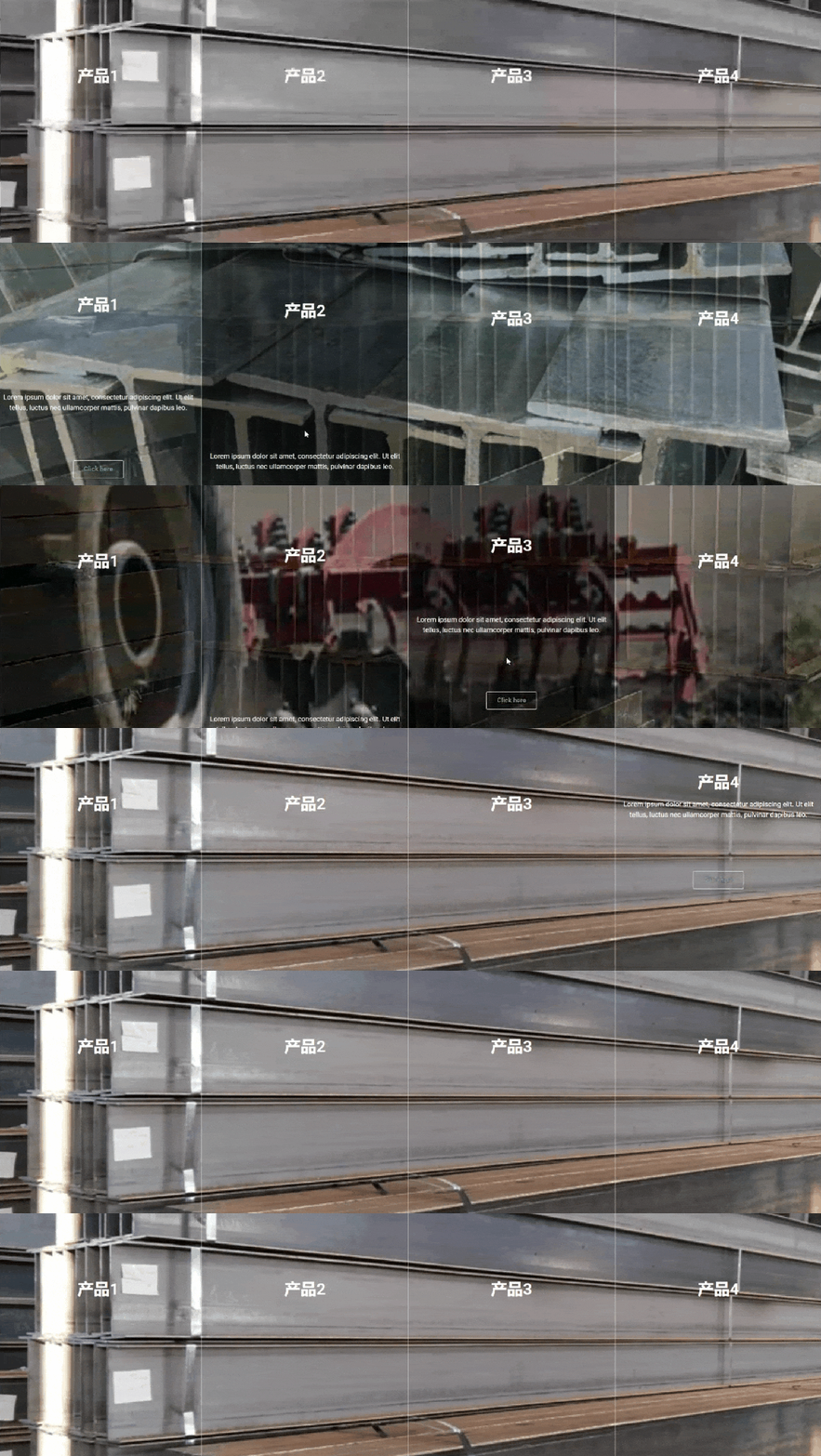
以上设置完成后,不要忘记点击发布,然后刷新下页面,因为代码加载可能需要时间。预览效果如下:
本次教程难度相对较大,如果对Elementor不熟悉的话,操作起来确实有点困难。如果做不了的话可以直接私信我,直接发给你模板,导入到自己网站就可以了。
来源公众号: Russell的数字营销课堂(ID:KuajingRussell)专注分享谷歌广告、SEO、建站等干货教程。
本文由 @Russell数字营销课堂 原创发布于奇赞平台,未经许可,禁止转载、采集。
该文观点仅代表作者本人,奇赞平台仅提供信息存储空间服务。