

大家好,我是Russell。独立站的询盘或者线索有很多都是通过网站表单来的,之前我有给大家分享过如何去追踪表单的询盘来源,比如是通过广告,自然流量,还是社交媒体来的,方便我们去做各个流量渠道的投产比。用 GTM + Elementor 表单,完整追踪询盘表单来源(自然 / 广告 / 渠道)
01 设置Elementor表单
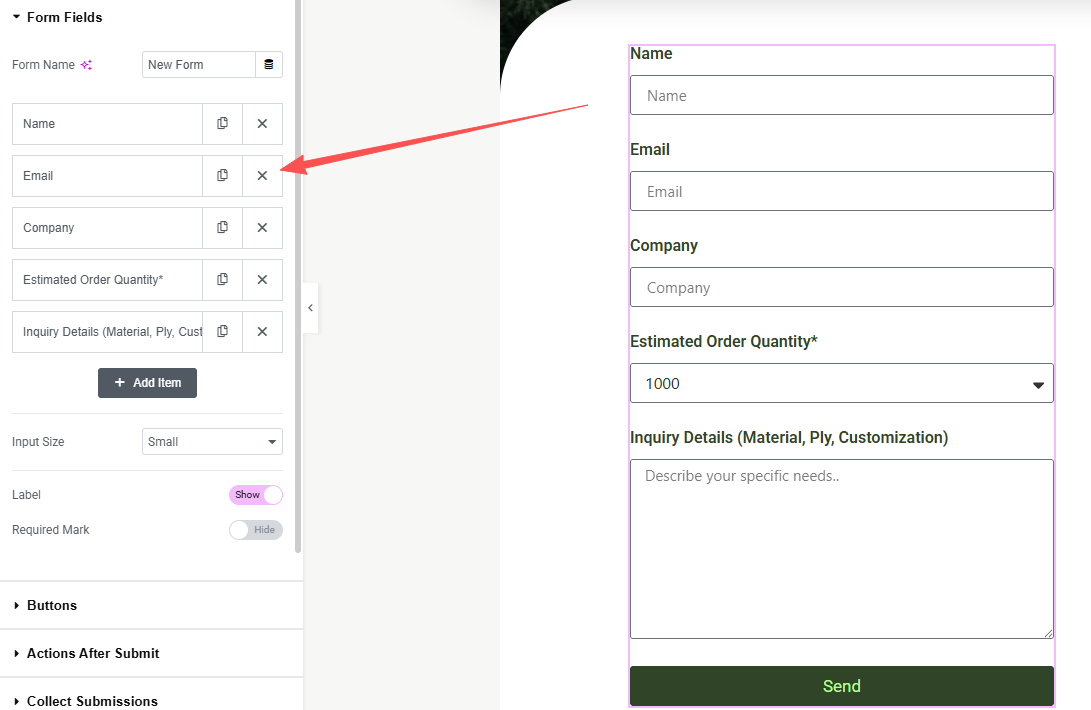
首先找到页面中的表单,点击进行表单设置。在Form Fields中找到Email,点击Email。
点击之后,选择Advanced,这里需要设置一个ID,我设置为email。
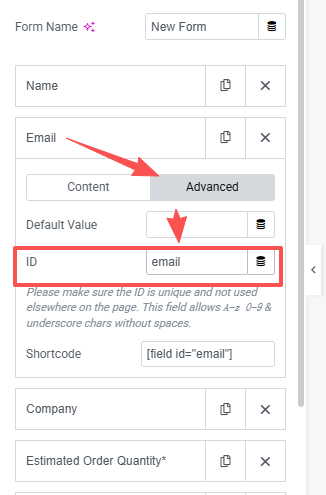
需要注意一点:一个页面里面如果有多个表单 ID不能相同。也就是说 , 如果你设置过一个ID 为email 那下面的ID就不能设置为email了 , 可以设置为email2。每一个表单中的ID不能重复。
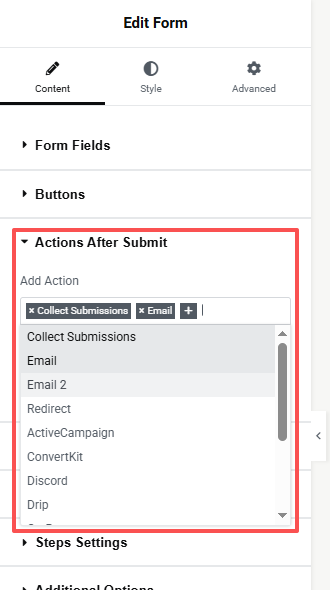
设置完ID之后,找到Actions After Submit,这里需要添加一个Action,点击+号找到Email2
选择完成后,在Email下面就会出现了一个Email 2 选项,我们需要把To这里,改成 [field id=”email”]。意思就是它会自动抓取到客户填写的邮箱部分。
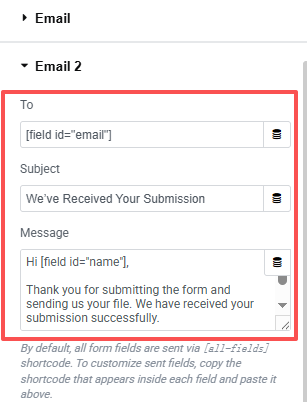
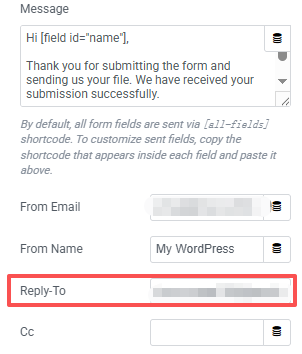
接下来还需要把Subject和Message补充完整,这里就是给客户回复的标题和内容,我们可以用AI写一下。例如:
Subject:We’ve Received Your Submission
Hi [field id=”name”],
Thank you for submitting the form and sending us your file. We have received your submission successfully.
Our team will review the information and get back to you as soon as possible. If you need to provide any additional details, simply reply to this email.
Best regards,
[Company Name]
再往下最后一个步骤,就是把Reply-To,更换成自己的邮箱就可以了。
02 测试发送
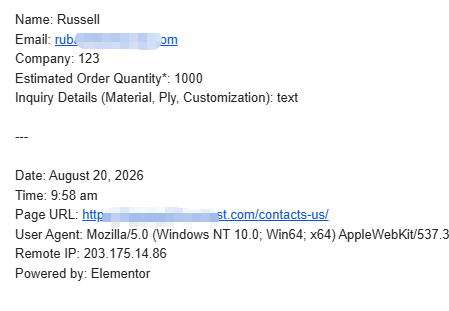
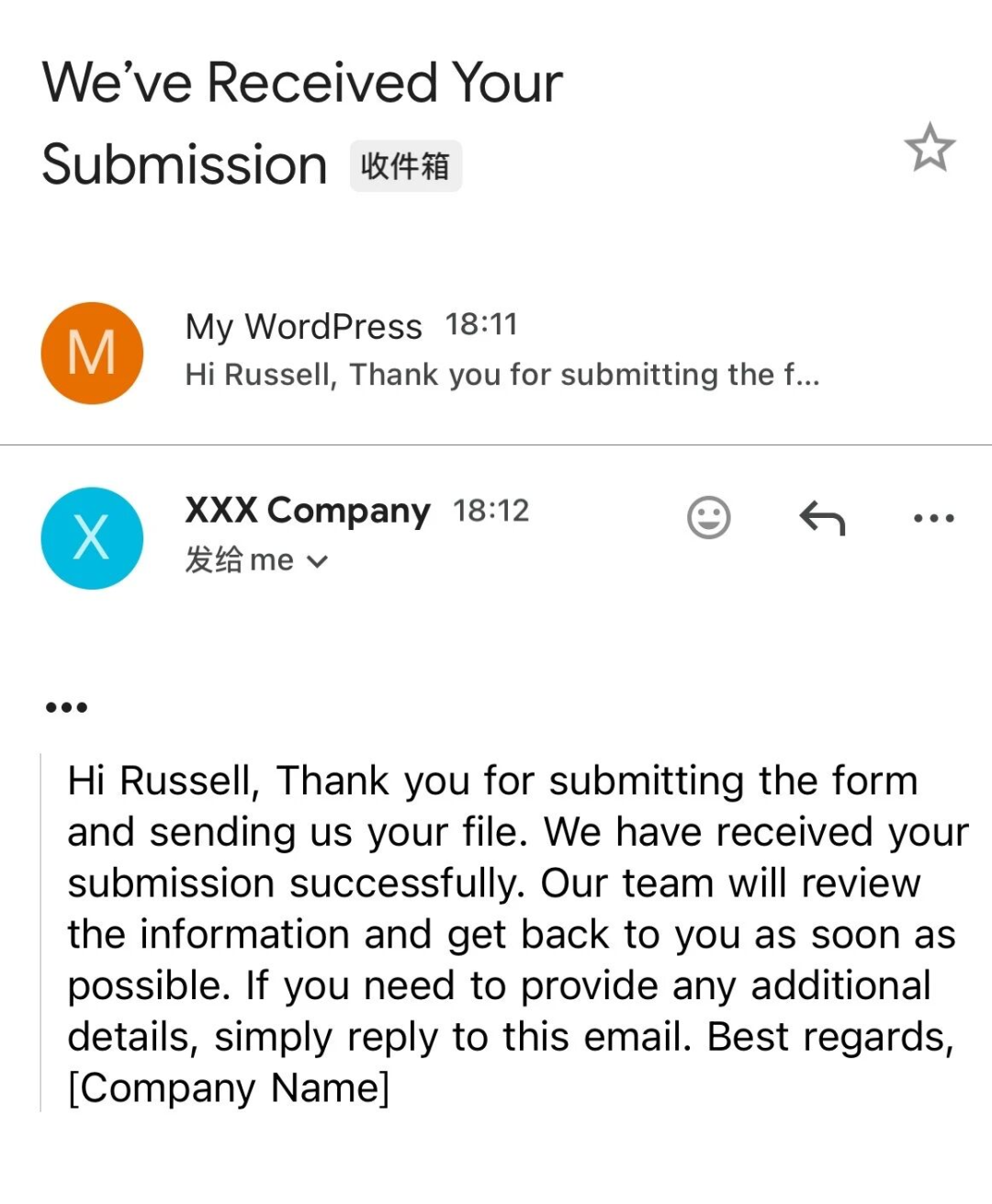
根据上面步骤设置完成之后,可以发一封询盘测试下,邮箱不要用QQ邮箱,可能会收不到,可以用gmail或者企业邮箱都可以。
我们收到的询盘:
客户收到的回复:
03 总结
以上就是设置表单自动回复邮件(Email 2)的完整步骤。设置完成后,客户提交表单和文件时,就会立即收到一封确认邮件,不仅能让客户安心,也能让整个沟通流程显得更加专业。
建议正式使用前,先用自己的邮箱完整测试一次,确认收件地址、邮件内容、发件人名称以及回复邮箱都设置正确,同时检查邮件是否进入垃圾箱。
来源公众号: Russell的数字营销课堂(ID:KuajingRussell)专注分享谷歌广告、SEO、建站等干货教程。
本文由 @Russell数字营销课堂 原创发布于奇赞平台,未经许可,禁止转载、采集。
该文观点仅代表作者本人,奇赞平台仅提供信息存储空间服务。