
哈喽大家好,我是Ruseell。今天给大家分享一篇关于Wordpress建站的干货,Russell团队目前主要做B端项目居多。有很多客户的产品,比如像衣服、毛巾、化工等,这些产品具有一定的C端属性,主要特点就是SKU很多,但是客户主要做批发的,所以在做网站的时候都会做功能的一些定制。
在之前我有讲到过,关于网站重复内容的问题,比如:一件衣服有很多尺码、颜色等选择,总不能每个颜色发一个产品,这就会导致站内内容大量重复,非常影响后期的SEO效果。但是你要在网站上有这么一个功能,如颜色、尺寸选项卡这种功能,如下:
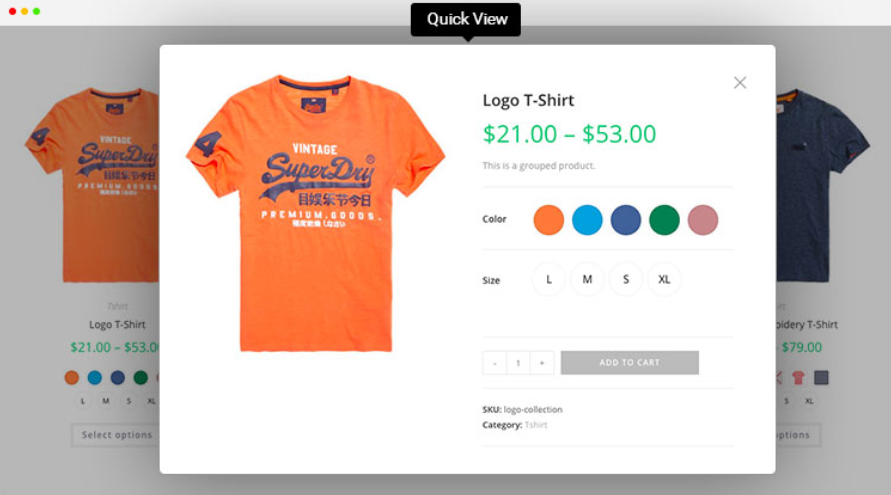
这个功能用在C端网站上的居多,但是我们在这个基础上做了一些改进,可以适用于B2B类型的网站,接下来的内容有点难,大家仔细阅读,做好笔记。
01 安装插件Variation Swatches for WooCommerce
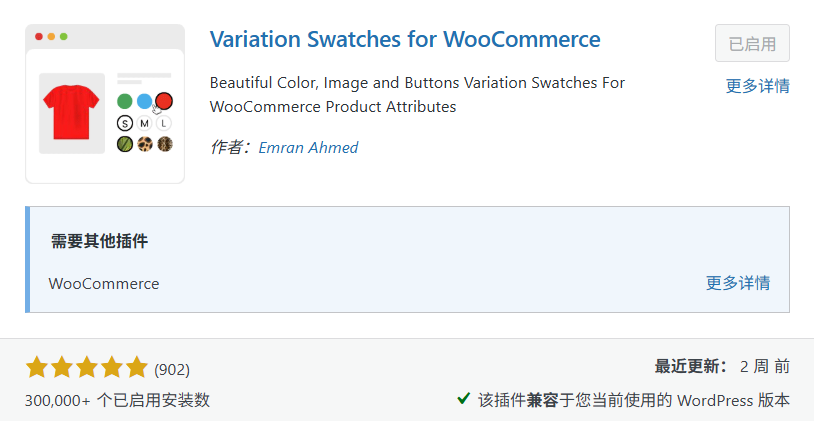
对于这个功能,需要用到一个woocmmerce的一个产品扩展插件,推荐使用Variation Swatches for WooCommerce,免费版的就够用。前提是你的网站是用的Wordpress+WooCommerce做的,不然没办法安装。
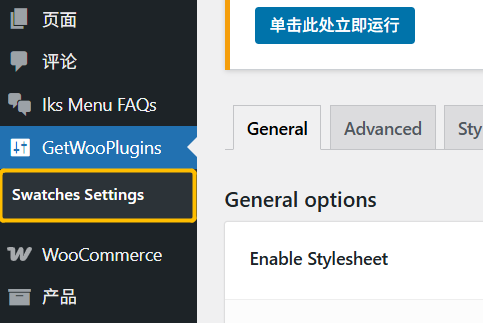
安装完成后,在后台的侧边栏,就会显示出来,稍后再教给大家怎么去设置这些样式
02 WooCommerce产品变体设置
产品变体(Product Variant)指的是在同一产品下,根据不同属性(如尺寸、颜色、材质等)产生的各个具体版本。
1.设置产品全局属性
在WP后台,找到产品下面的属性,添加属性。比如我先添加Color这个属性
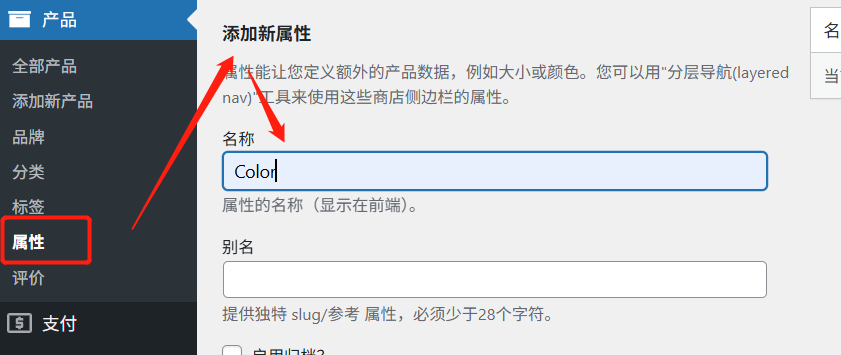
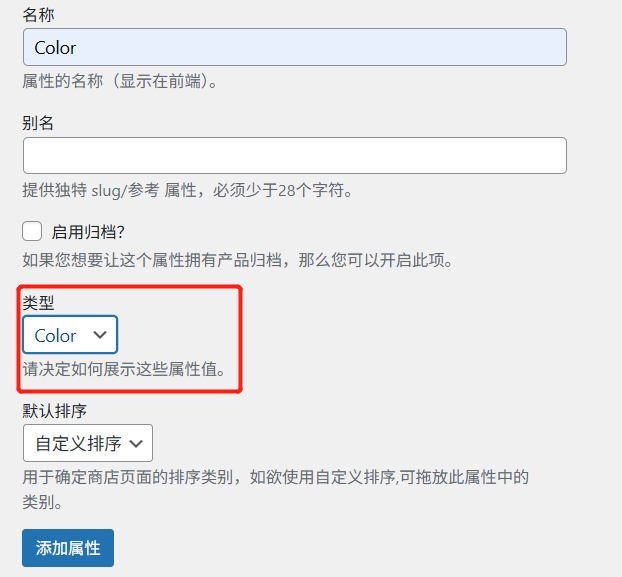
注意填写完名称后,下面有一个类型,选择Color,点击添加属性
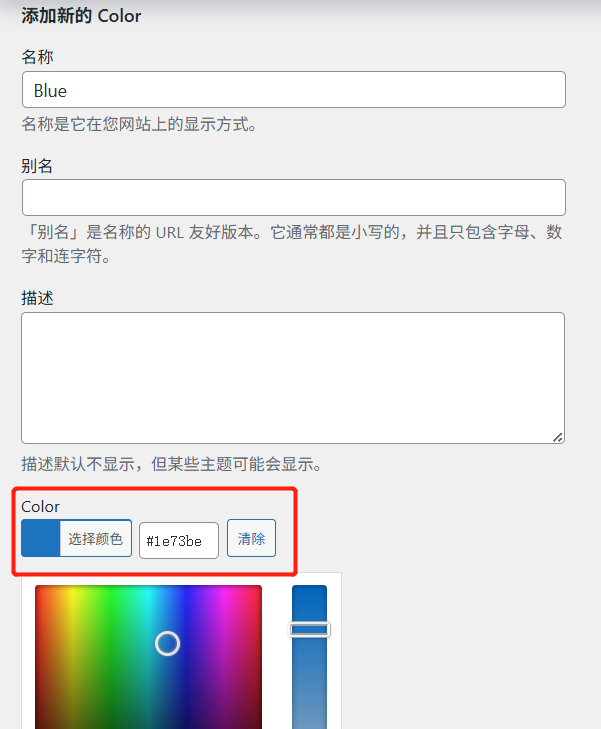
接下来给颜色配置类型,比如蓝色、红色、黄色这些。

添加的时候,在颜色这里,需要选择对应的色块颜色。
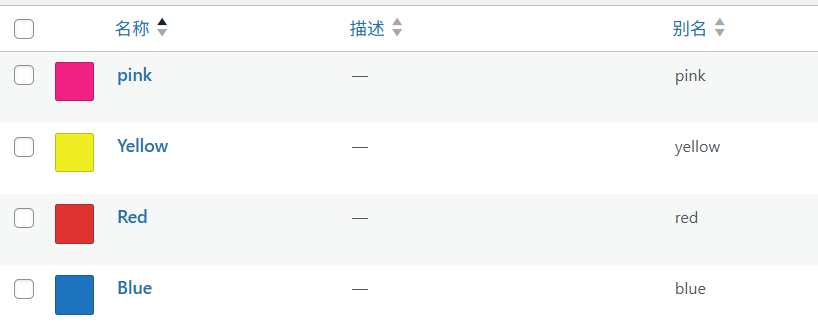
全部添加后,在后台就可以看到我们添加好的颜色属性了。
按照同样的方法,我们再来设置一下尺寸属性,回到产品属性,点击添加属性,这里输入Size,但是类型要换一下,选择Button。
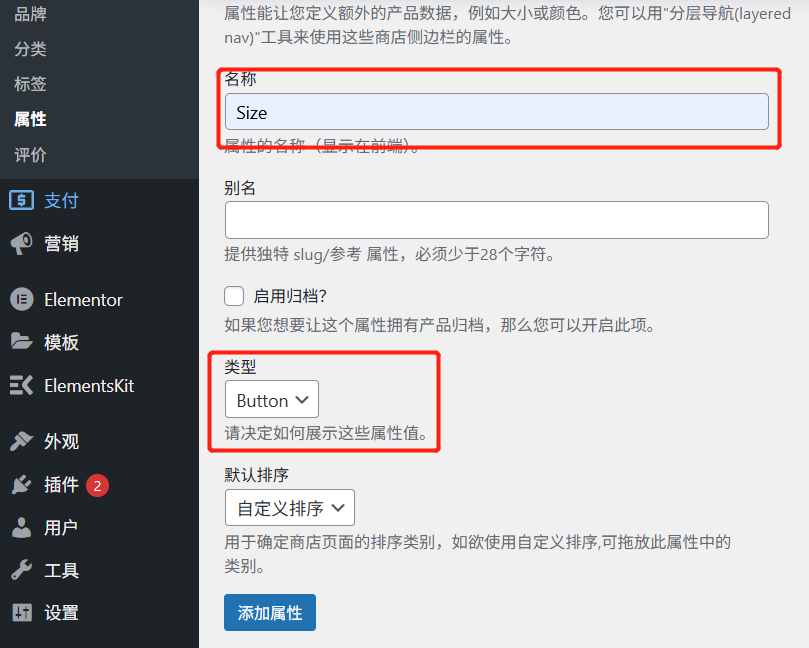
接着来配置一下类别方法跟上面一样,这里我填的M、S、XL等,按照你实际产品尺寸分类来填写。

2.设置变体产品
在产品里面,找到所要设置的对应产品,点击编辑,进入产品编辑页面。
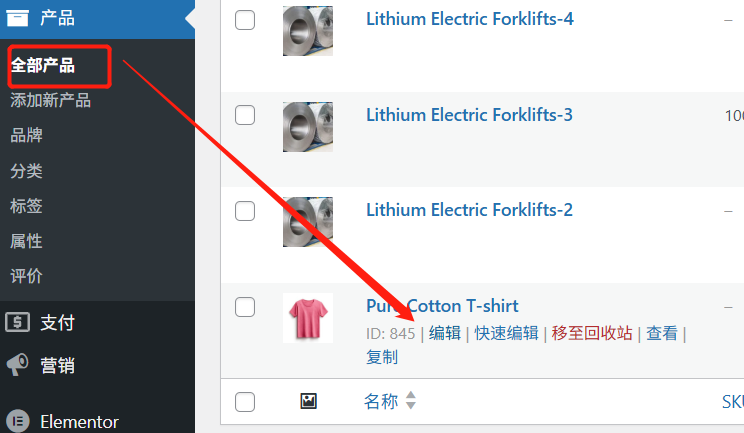
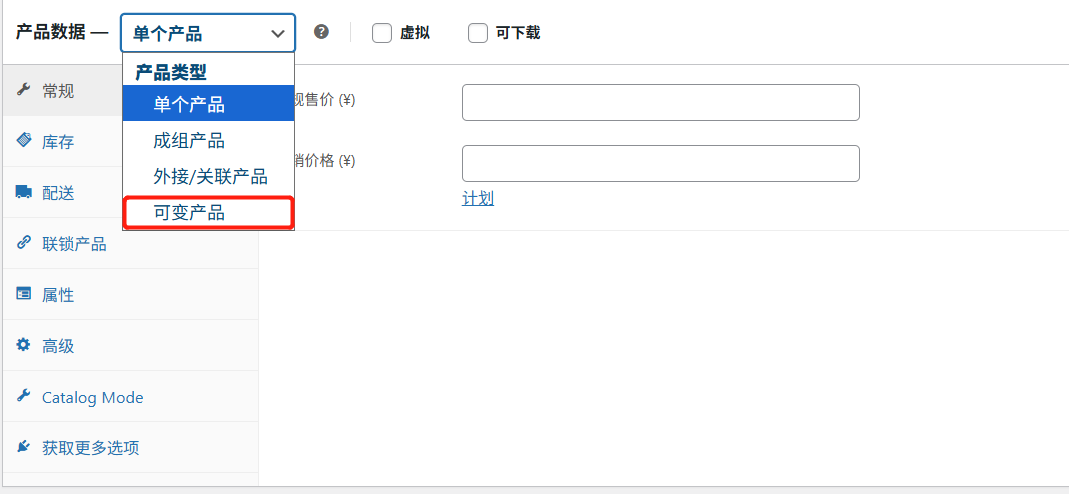
这里下滑找到产品数据,不要选择单个产品,选择可变产品
接着选择属性,把我们提前预设好的全局属性添加进来。
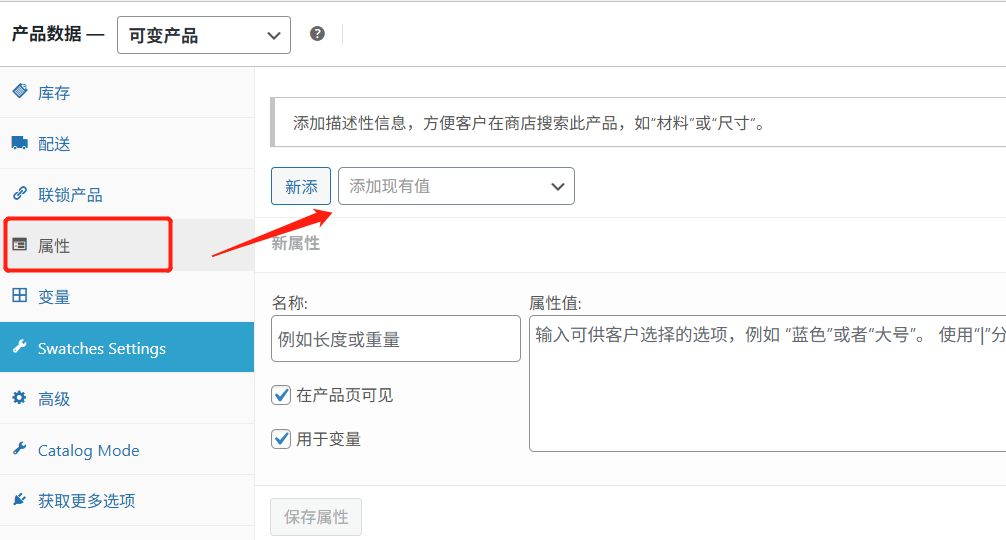
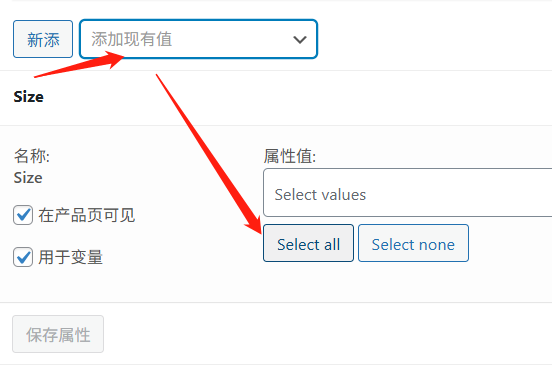
添加的时候,点击添加现有值,然后点击Select all,这样就会全部自动添加进来了。
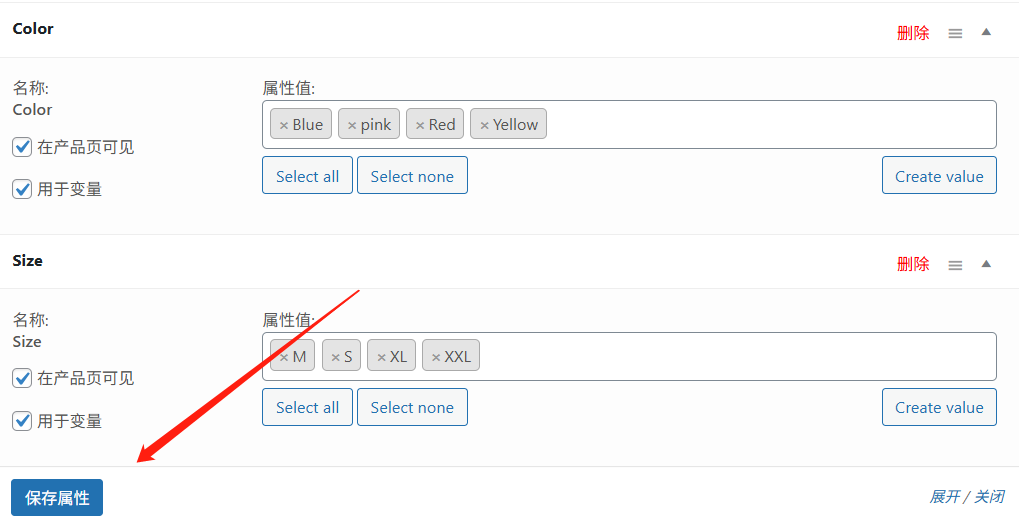
把我们预设好的Color和Size都添加进来,点击保存属性。
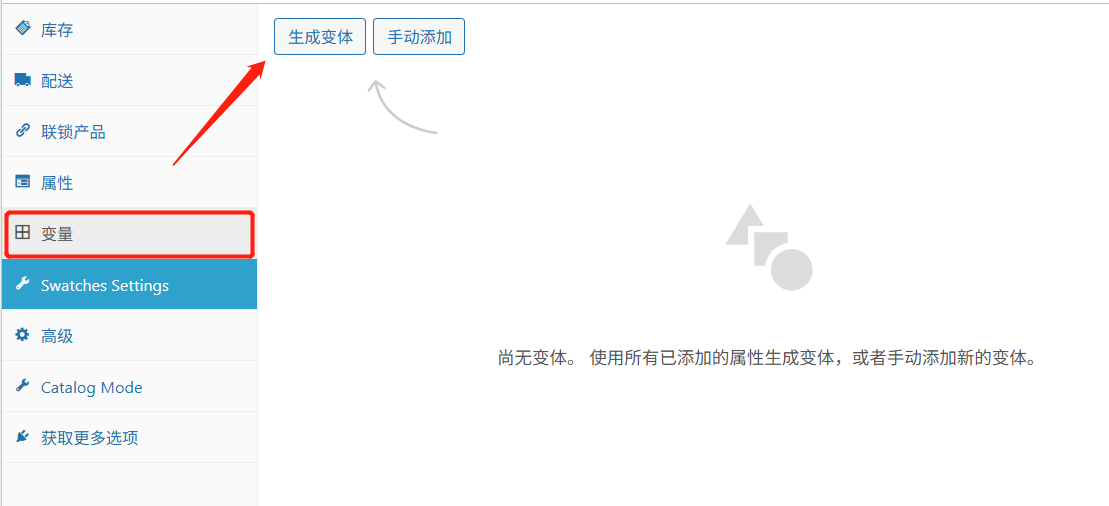
接下来点击设置变量, 直接点击生成变体,它会根据我我们的属性自动生成。
我添加了4个颜色,4个尺寸,所以它生成了16种变体,如下:
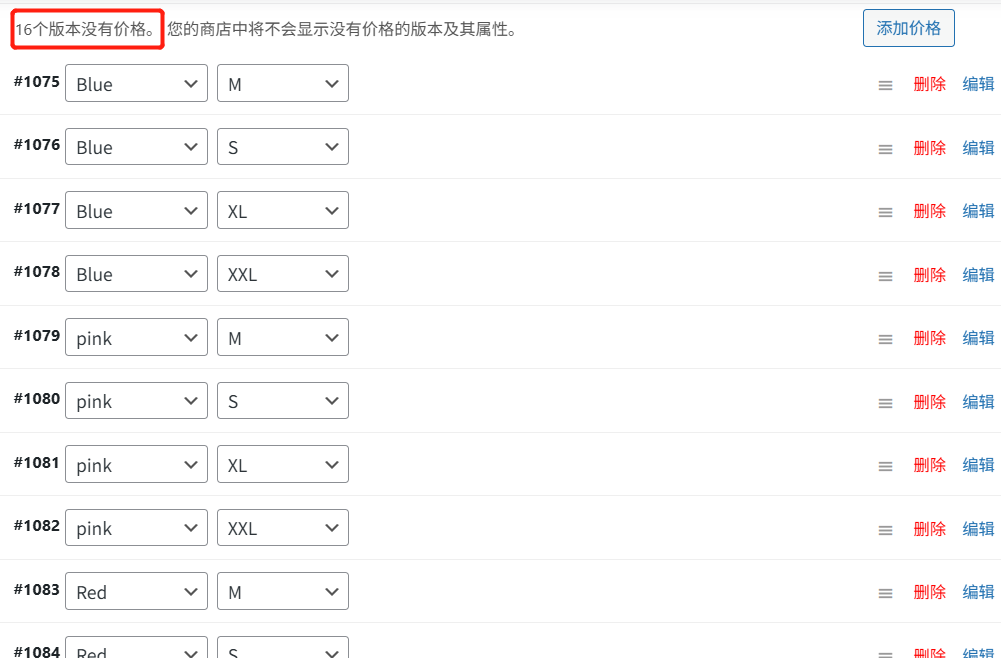
这里需要做一下小的调整,我只保留4种颜色,然后任意尺寸,这样在前端显示的时候,就不会有你这么多选项了,如下:
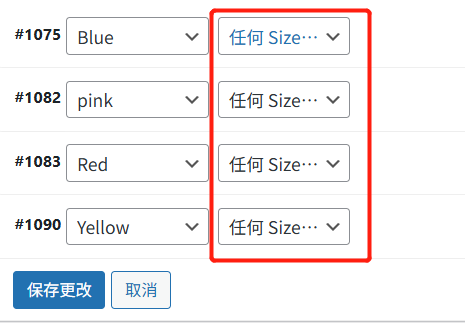
接下来需要给每个属性,设置对应的图片和售价,这样就可以实现当切换尺寸或颜色时,会对应不同的主图。
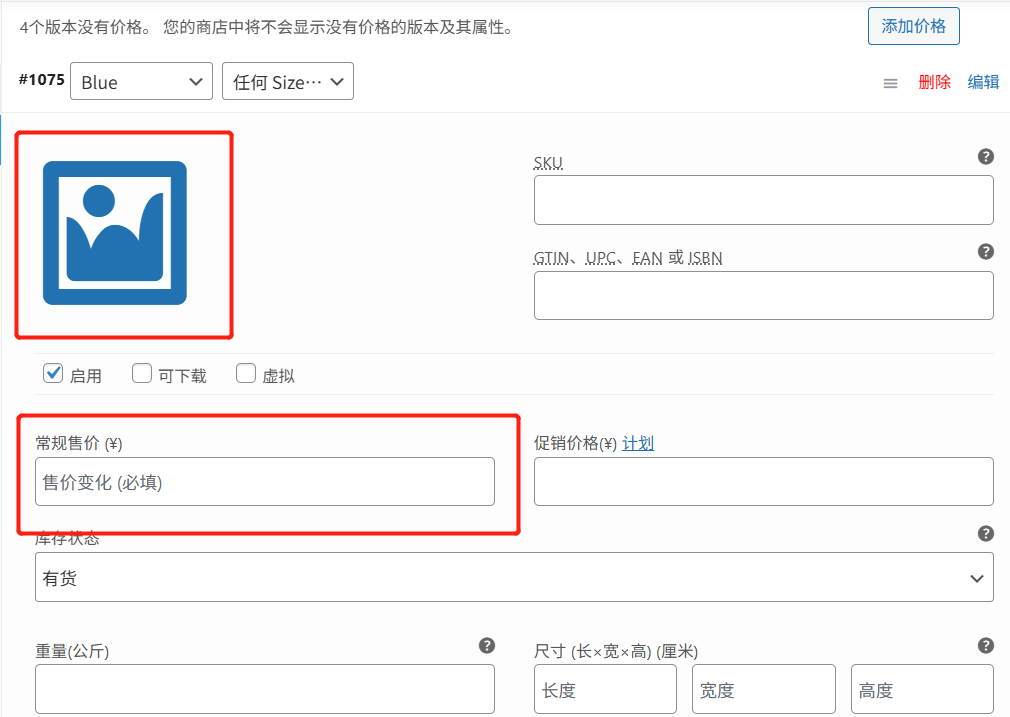
设置好之后如下,这里一定要把价格标注上,不然它会在前端显示无货。但是我们B类型的,不想要显示价格,最后我会教给大家怎么隐藏,这里先按照我的步骤做。
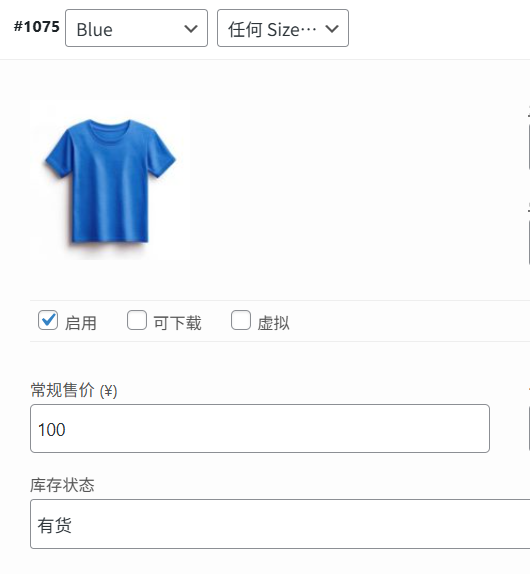
这里全部设置完之后,不要忘记点击更新产品。
03 编辑产品单页,添加产品选项功能
接下来我们需要把这个功能,添加到我们的产品单页上。这里我用的是Elementor编辑器,接下来给大家演示一下。
在模板里面找到,Them Buider,编辑产品单页模板。
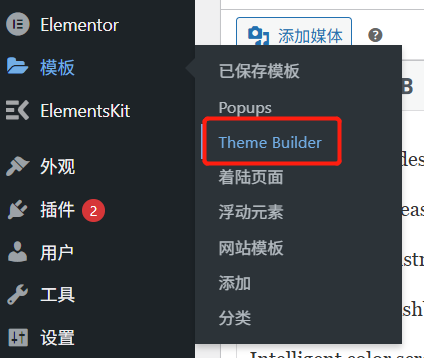
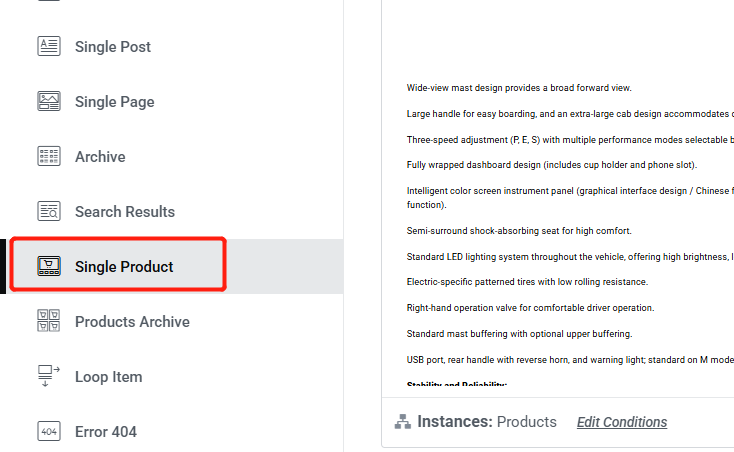
进入产品编辑页面之后,因为这个产品没有与elmentor关联单独的元素,它是内嵌到Add To Cart里面的,所以我们只需要将这个元素,拖拽到对应的位置就可以了,这样就可以显示出来此功能了。
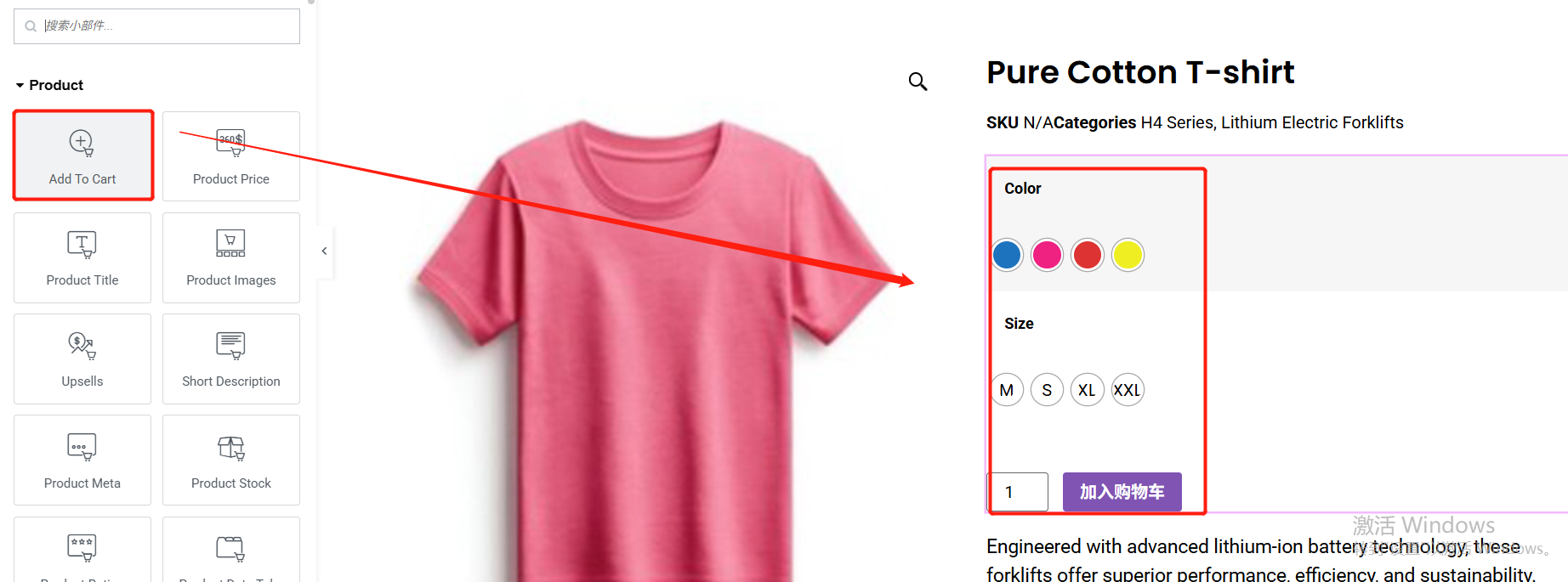
04 调整为适合B2B网站的样式
一般来说,我们B2B类型的网站,不会有购物车、结账、查看价格等功能,接下来我会给大家说怎么把这些功能隐藏。
1.隐藏加入购物车功能
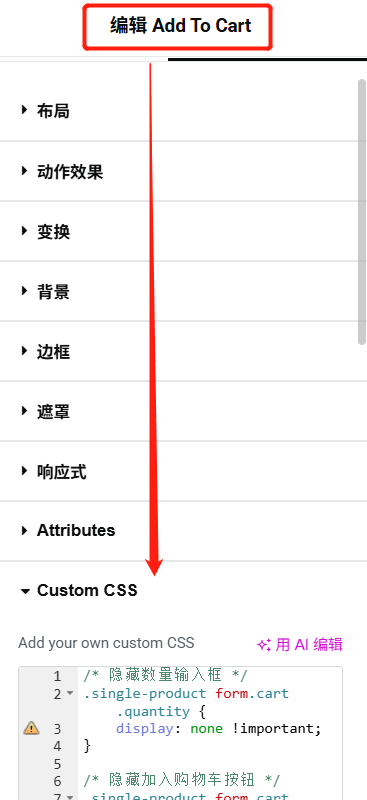
在这个元素的设置里面,没有办法直接隐藏这个加购功能,所以需要用Css来更改,这里我已经给大家写好了,直接复制就好,如下
/* 隐藏数量输入框 */
.single-product form.cart .quantity {
display: none !important;
}
/* 隐藏加入购物车按钮 */
.single-product form.cart button.single_add_to_cart_button {
display: none !important;
}
/* (可选)隐藏变体价格,如果你不想显示价格 */
.single-product .woocommerce-variation-price,
.single-product .price {
display: none !important;
}
/* 移除 WooCommerce 表格变体所有默认背景、边框、阴影 */
.single-product table.variations,
.single-product table.variations tr,
.single-product table.variations td,
.single-product table.variations th,
.single-product form.variations_form {
background: transparent !important;
border: none !important;
box-shadow: none !important;
}
/* 移除 label 左边的灰色背景 */
.single-product table.variations .label {
background: transparent !important;
padding: 0 !important;
border: none !important;
}
/* 移除 value(Color : Red 右边那整块)的背景 */
.single-product table.variations .value {
background: transparent !important;
padding: 0 !important;
border: none !important;
}
/* 去掉变体上方的灰框 */
.single-product table.variations td {
padding: 0 !important;
}
我们直接复制上面的代码,点击Add To Cart这个元素,高级设置找到Custom CSS,把上面的代码粘贴进来就可以了。
添加完之后,去前台看一下,并且把多余的灰色背景也同时去掉了,样式做了下调整。
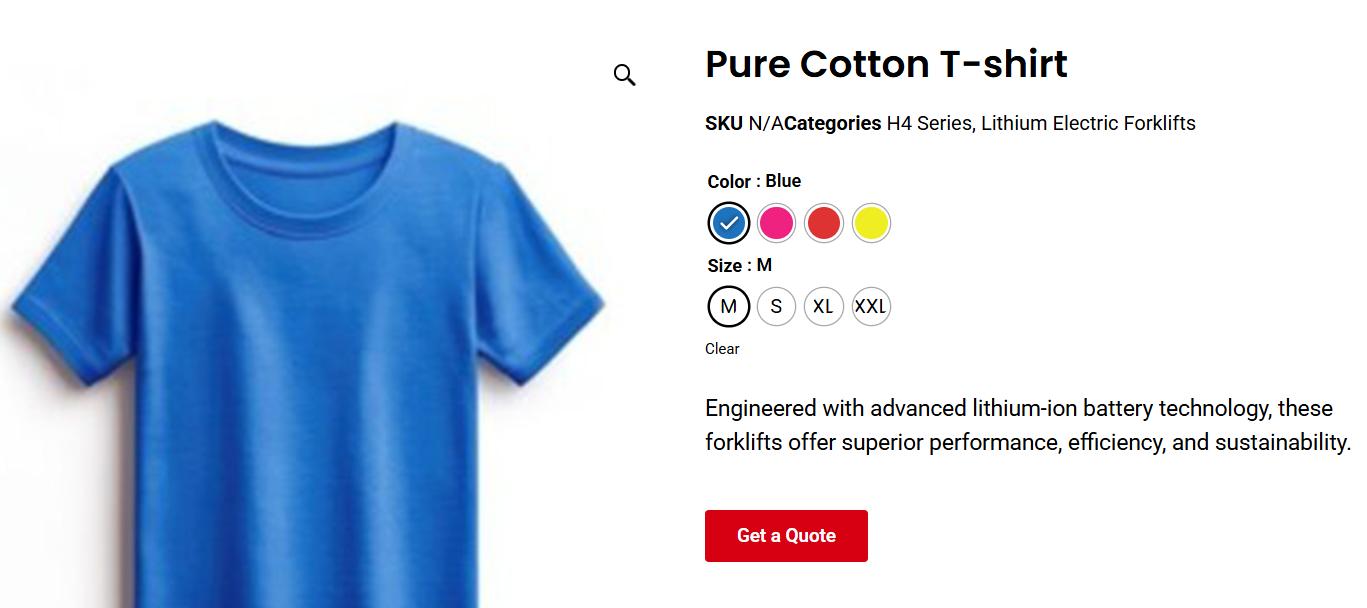
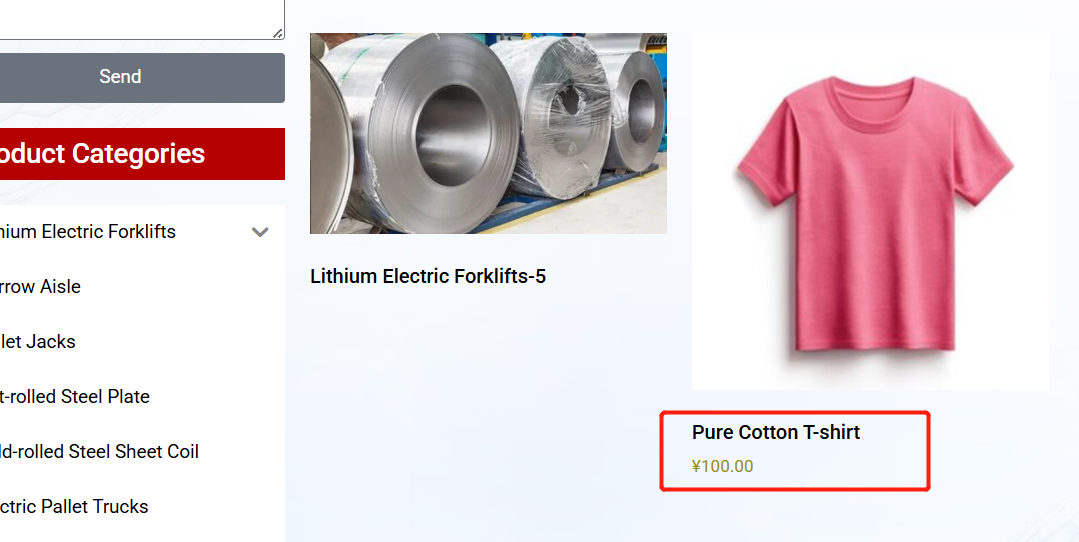
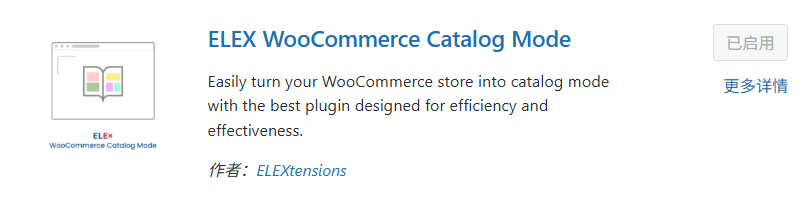
这里我们仅去要一个插件就可以实现,推荐使用ELEX WooCommerce Catalog Mode。大家会担心安太多插件会不会导致加载速度慢,这个插件非常小,没有什么问题,网站的插件总体不要超过10个就可以。
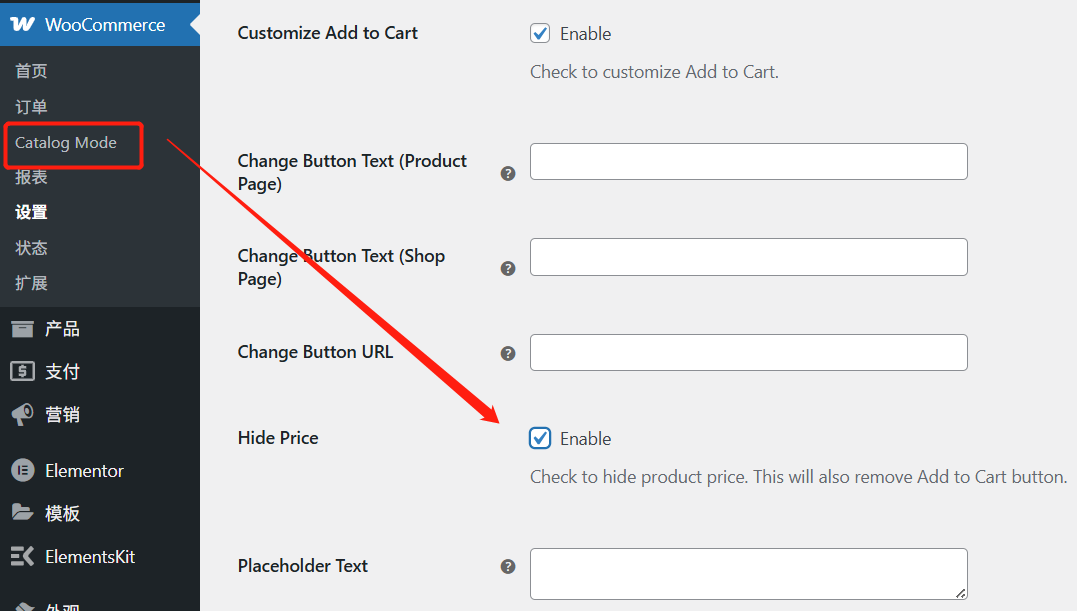
安装完成后,在WooCommerce里面找到Catalog Mode,点击后在Hide Price中把Enable打上对勾,点击保存。
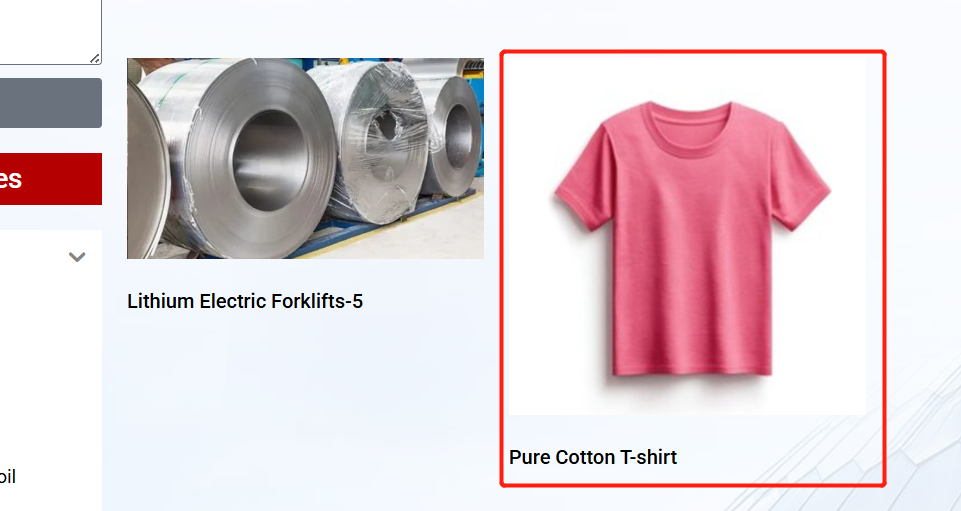
回到前台再查看,就会发现已经隐藏成功了。
05 Variation Swatches for WooCommerce插件的基础设置
上面我们的功能基本已经实现了,如果想要调整一下显示颜色、尺寸颜色切换的样式,需要在这个插件的设置里面进行调整。
调整属性选择的样式
在Wordpress后台左侧边栏,找到这个插件点击设置。在常规设置里面,可以选择属性的样式,之前我选择的是圆形,你也可以选择方形,如下:
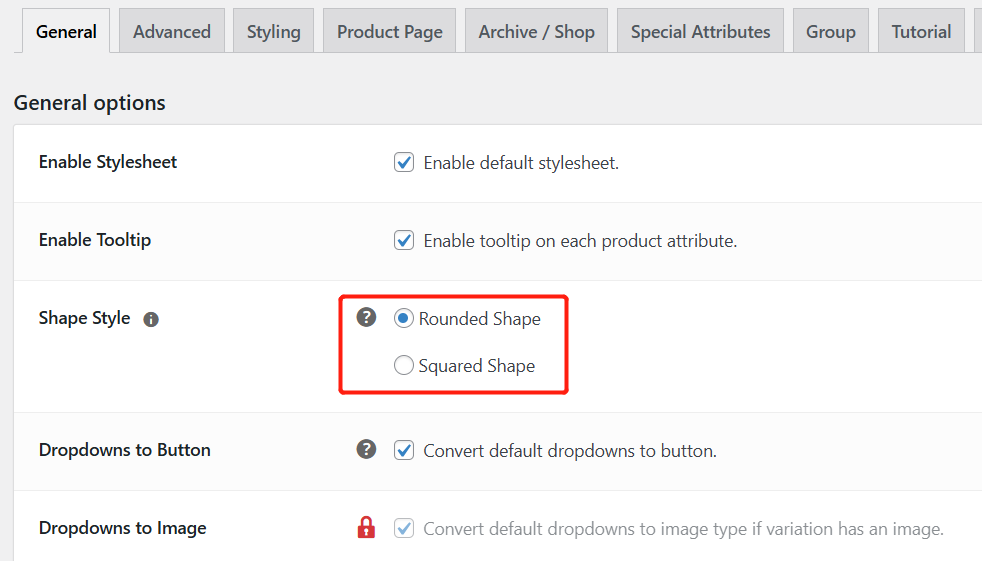
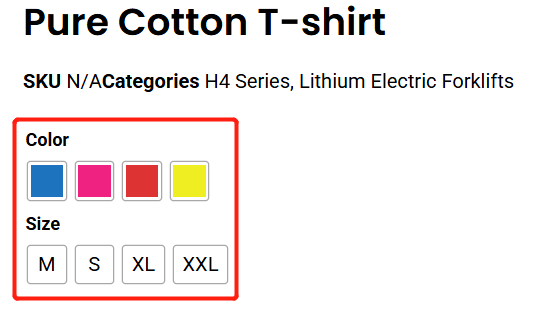
在Styling里面,可以调整其选择时的颜色,还有内部的边距,已经文字大小,这里大家看着调整就行了,调整完刷新前台就能看到变化,就不一一赘述了。
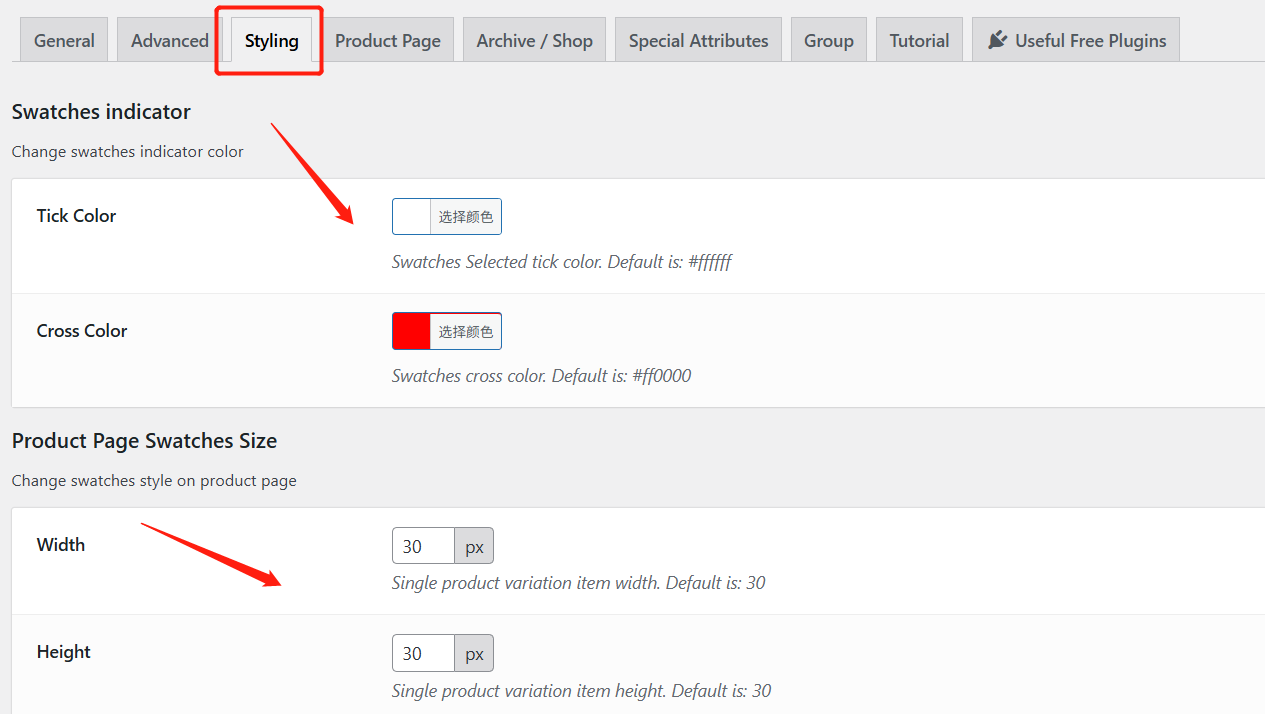
因为我们用的是免费版本的,能够调整的地方也比较少,带小锁的标志都需要买PRO版本才能使用。
06 总结
以上就是给大家分享的内容,主要就是关于可变产品功能的灵活运用,内容可能有点多,难度相对大一些,但只要理解了其逻辑,也很简单的。
来源公众号: Russell的数字营销课堂(ID:KuajingRussell)专注分享谷歌广告、SEO、建站等干货教程。
本文由 @Russell数字营销课堂 原创发布于奇赞平台,未经许可,禁止转载、采集。
该文观点仅代表作者本人,奇赞平台仅提供信息存储空间服务。