

新版 ChatGPT 整合了 Codex,但对许多老用户来说,Codex 的名字和紫蓝色图标承载着熟悉的工作状态。本文分享一条 macOS 命令:保留旧名称与图标,同时直接进入新版 Codex 任务界面。
更新之后,我第一次在 Dock 里找 Codex,手指停顿了几秒。
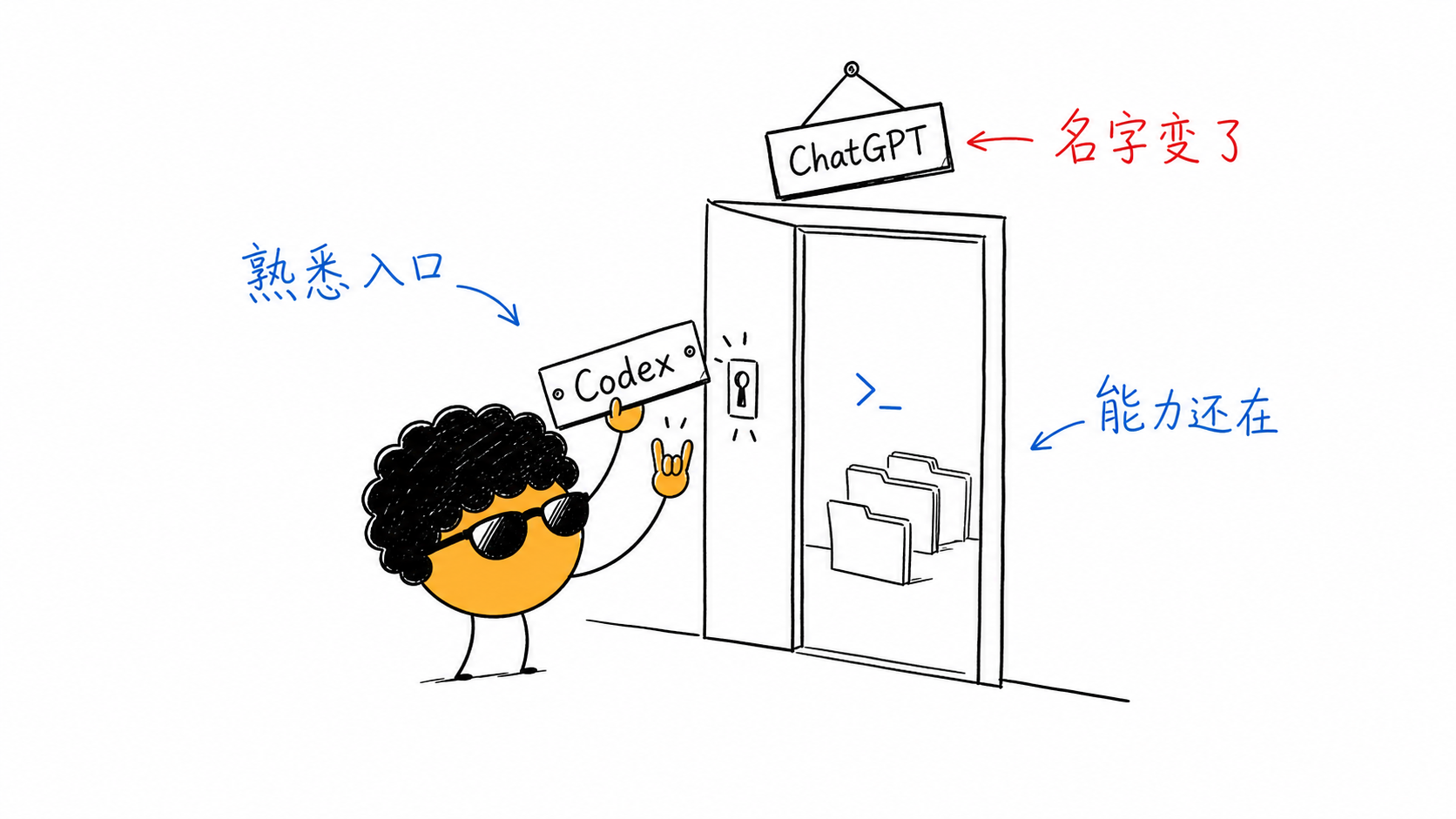
熟悉的紫蓝色图标不见了,那个简洁、明确的「Codex」也变成了 ChatGPT。
功能没有消失,甚至可能更强了。Codex 仍然在新版 ChatGPT 里,任务、工作区和本地能力也都还在。但那一刻,我还是有一种很具体的失落:常用的工具还在,进入工作的那扇门却换了名字。
如果你也有这种感觉,这篇文章就是写给你的。
我舍不得的,不只是一个图标
不熟悉 Codex 的人,可能会觉得这只是一处品牌调整。
名称换了就换了,图标变了就变了,功能能用不就行了吗?
可对长期使用 Codex 的人来说,它早就不只是一个软件名称。
看到那个紫蓝色的终端云朵,我们知道自己要进入的是一个安静、专注的工作空间:打开项目,交代任务,让代理读取文件、执行命令、修改代码,再把结果交回来。
「ChatGPT」让人想到聊天、提问和获取答案;「Codex」则更像一个可以一起把事情做完的搭档。
这两种产品体验正在融合,但用户脑中的开关并不会在一次更新后立刻重写。
所以,我们想保留旧名称和旧图标,不一定是拒绝变化。很多时候,只是想保留那个已经形成肌肉记忆的入口。
真正的痛点,是每次启动都要重新找状态
工具越高频,入口越重要。
以前,我们在 Dock 里看到 Codex,点击它,就知道接下来要处理项目、拆解任务或者推进一项工作。
升级之后,点击 ChatGPT,还要先确认自己进入了哪个界面,再从下拉入口切换到 Codex。这个过程并不复杂,但每天重复几次,就会成为一种细小却持续的摩擦。
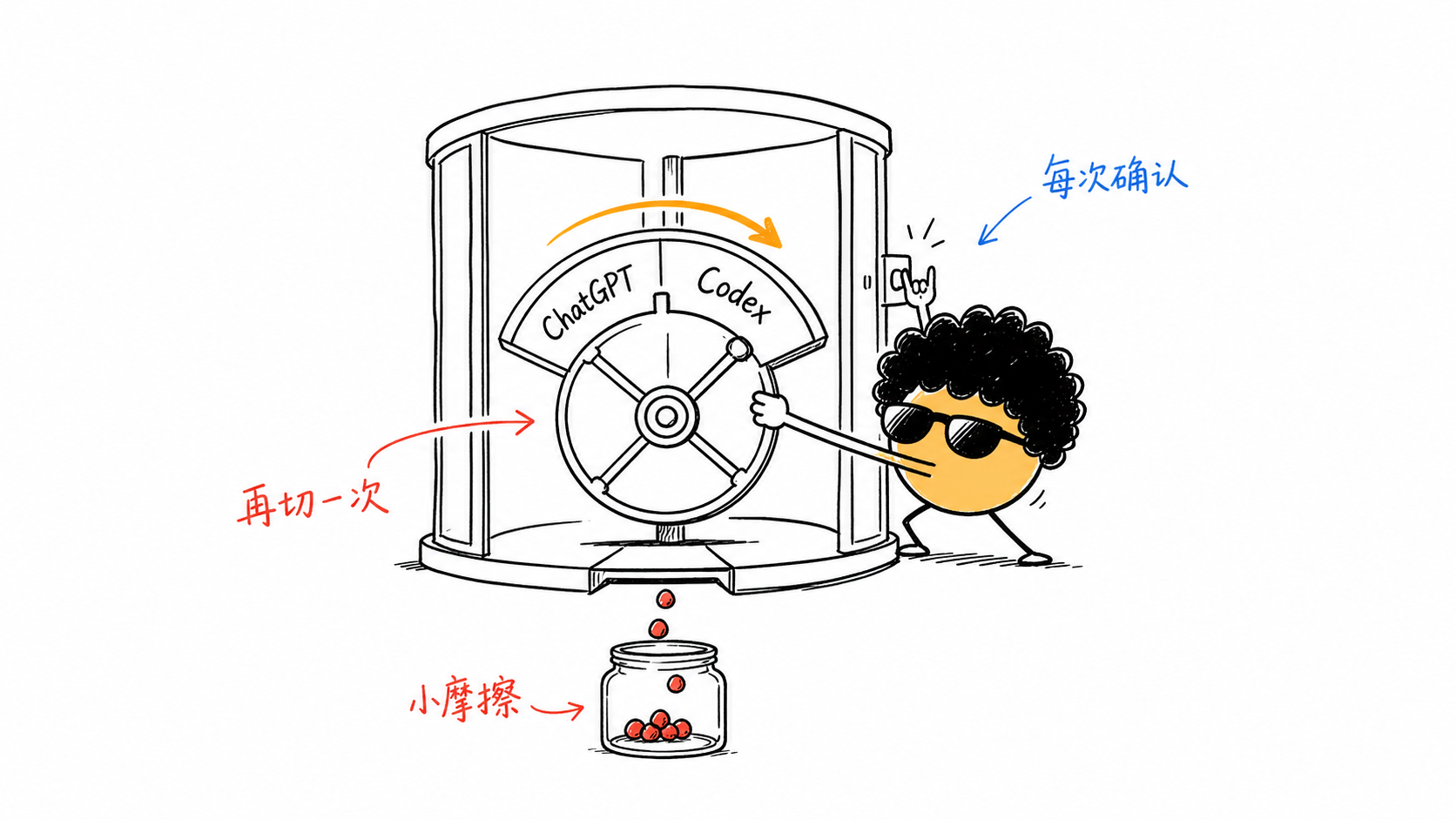
更麻烦的是,Mac 上可能同时存在多个带有 ChatGPT 名称的应用或入口。只看名称和图标,很难在第一眼判断哪个才是自己想要的工作界面。
我们真正想解决的,其实只有两件事:
1.在 Dock 和应用目录里,继续看到熟悉的「Codex」名称与图标;
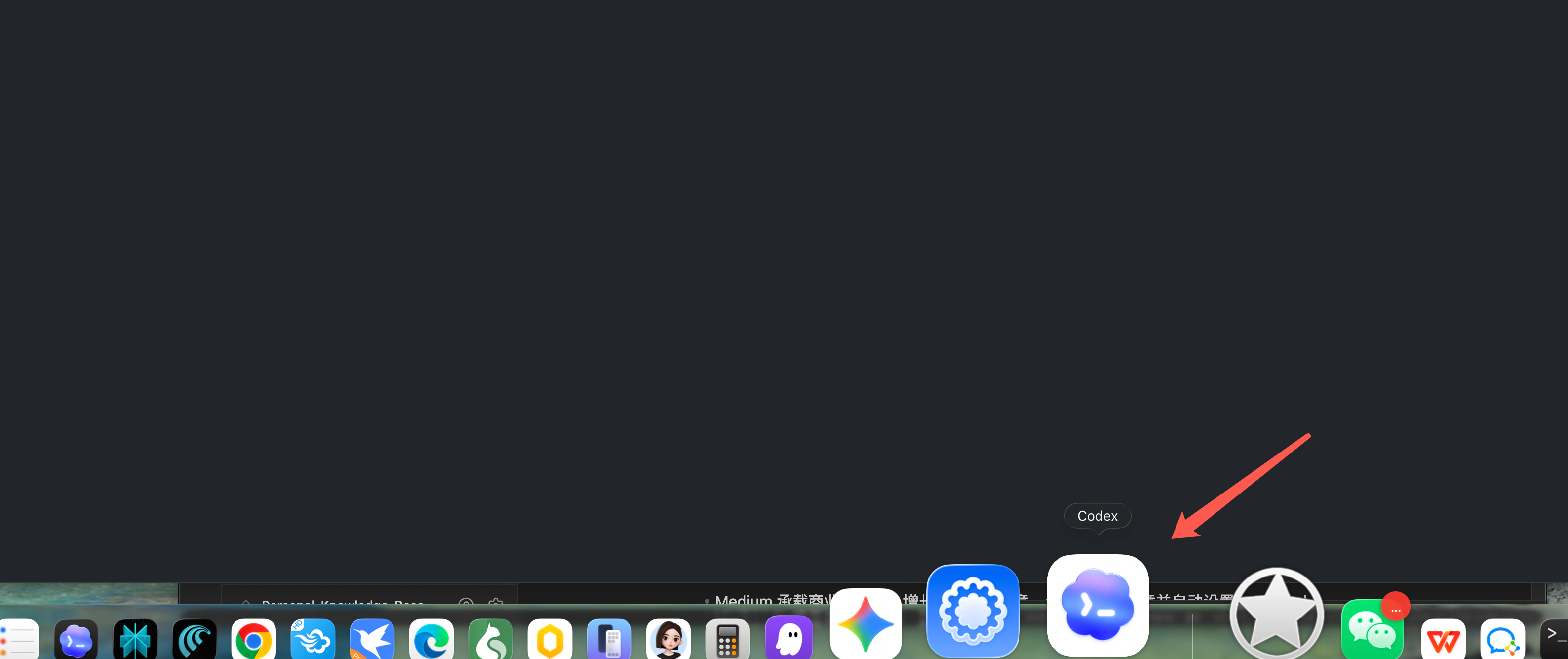
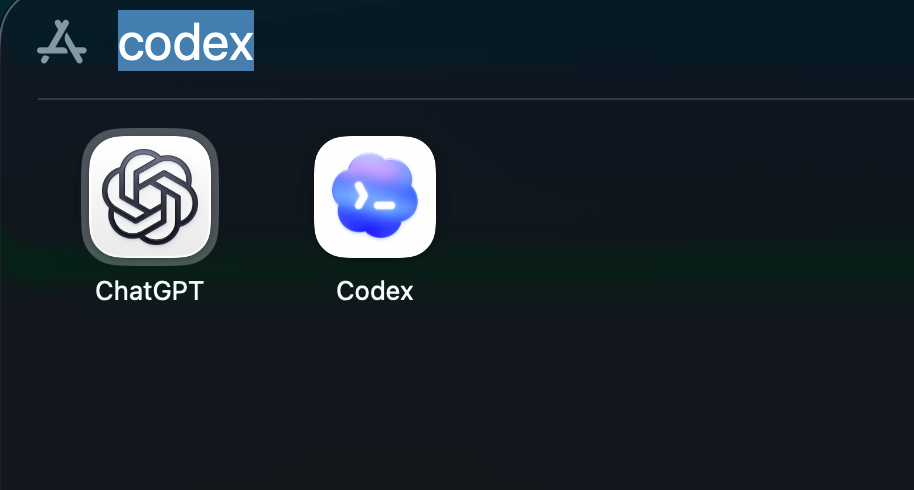
2.点击之后,直接进入新版 ChatGPT 里的 Codex 新任务界面。
不是降级,也不是安装旧版本。
只是给新版应用加回一个熟悉的入口。
不修改原应用,才是更稳妥的做法
最直接的想法,可能是把 /Applications/ChatGPT.app强行改名为 Codex.app,再修改应用包里的图标。
但这种做法不值得推荐。
macOS 应用包含代码签名。直接修改官方应用的Info.plist、名称或内部资源,可能破坏签名,也可能影响后续自动更新。即使暂时改成功,下一次升级也可能恢复原状。
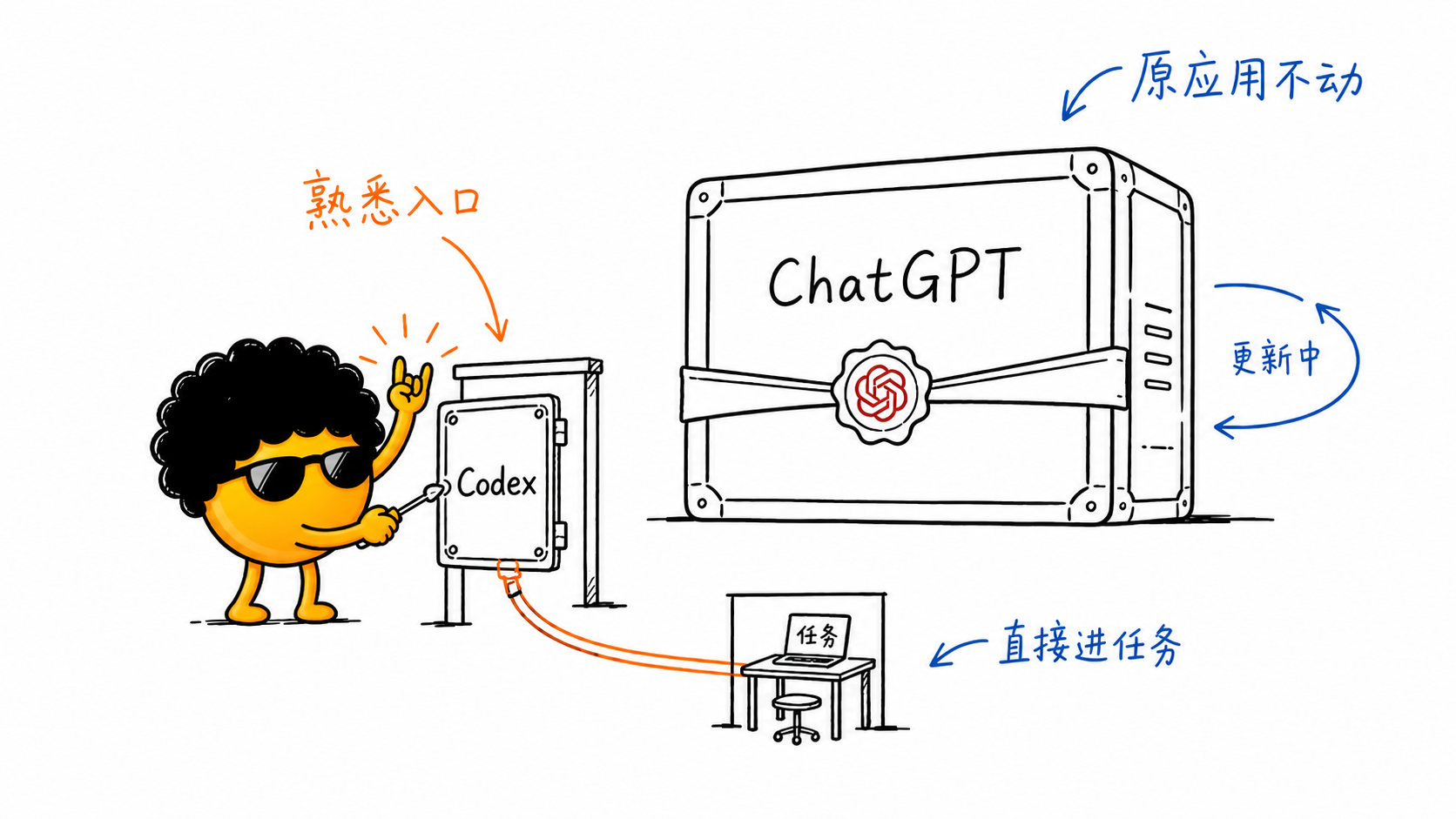
更稳妥的办法,是保留官方 ChatGPT 应用不动,另外创建一个很轻量的本地启动器:
- 启动器名称叫「Codex」;
- 使用新版安装包中自带的 Codex 图标;
- 点击后调用官方保留的
codex://threads/new深链接; - 自动打开一个新的 Codex 本地任务;
- 把这个入口直接固定到 Dock。
官方应用继续正常签名、正常更新,我们也能继续使用熟悉的名称和图标。
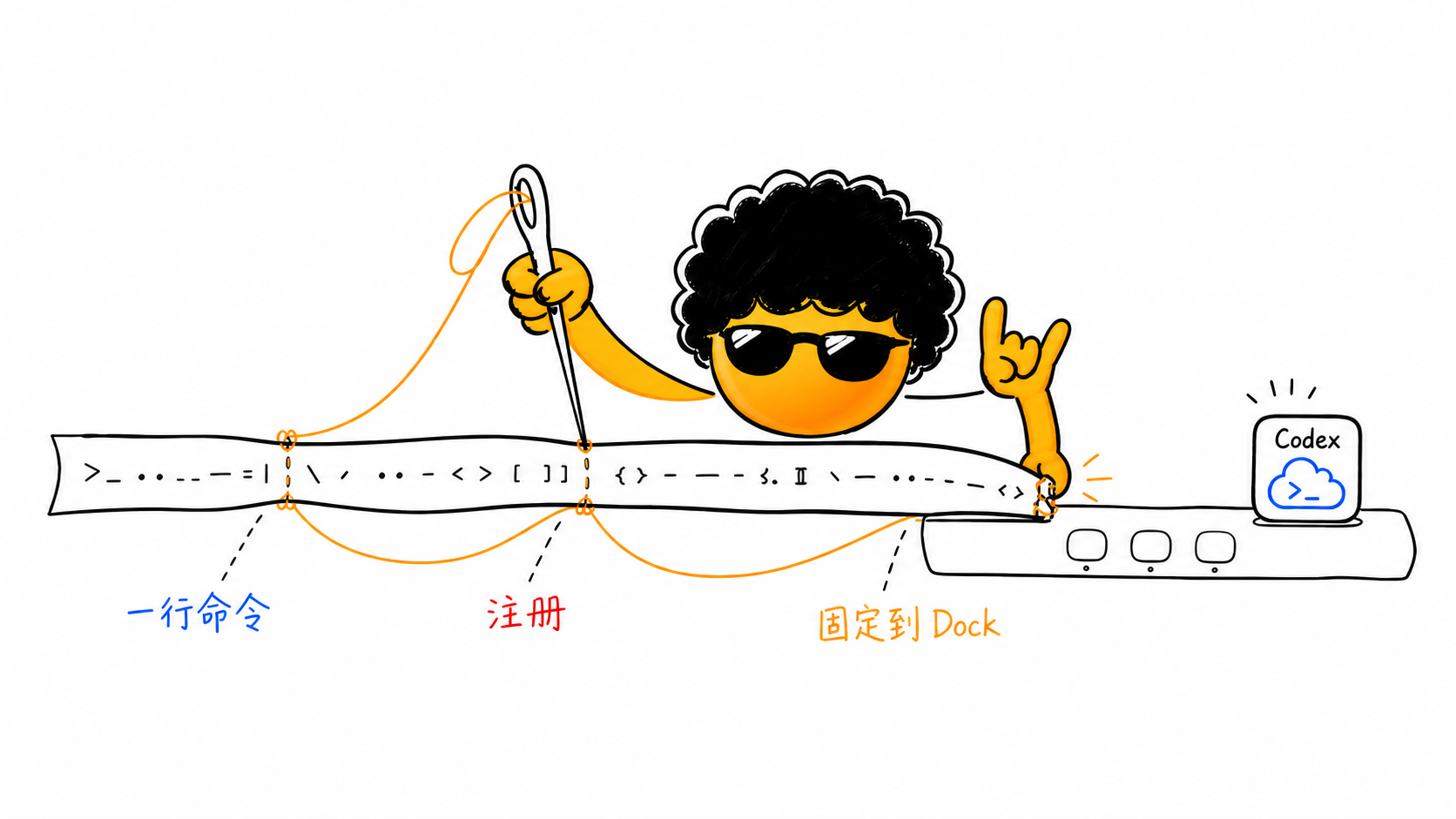
一条命令,把熟悉的 Codex 放回来
这条命令适用于 macOS,并假设新版 ChatGPT 已安装在默认位置:
/Applications/ChatGPT.app
打开「终端」,完整复制下面这一行并按回车:
看到下面这句话,就说明设置已经完成:
此时,Dock 中会出现一个名为「Codex」的新入口。点击它,就会打开新版 ChatGPT,并直接进入 Codex 新任务界面。
这条命令具体做了什么
如果你不喜欢在不了解的情况下执行命令,可以先看它做了什么。
1. 创建一个独立启动器
命令会在当前用户目录下创建:
它不是 ChatGPT 的复制品,也不是旧版 Codex,只是一个负责打开 Codex 任务界面的轻量入口。
2. 沿用安装包里的 Codex 图标
命令会读取新版 ChatGPT 安装包中保留的 app.icns,将它作为启动器图标。
因此,你看到的不是网上下载的相似图标,而是当前应用包里自带的 Codex 图标资源。
3. 解决 macOS 图标缓存问题
仅仅替换 .icns文件,有时不会立即生效。macOS 可能继续显示 AppleScript 的默认图标,或者保留此前缓存的旧图标。
这条命令会给启动器设置独立的 Bundle ID、显示名称和版本号,再重新签名并注册到 LaunchServices,让系统把它识别为一个独立应用。
4. 自动加入 Dock
如果 Dock 里还没有这个启动器,命令会自动添加,并刷新 Dock。
不需要再从 Finder 或启动台里反复拖拽。
使用前,请注意这 3 件事
第一,这条命令只适用于 macOS。
第二,它要求官方 ChatGPT 应用位于默认路径 /Applications/ChatGPT.app。如果你把应用移动到了其他位置,需要相应修改命令中的路径。
第三,它不会把底层应用真正改名。点击 Codex 启动器后,实际运行的仍然是官方 ChatGPT 桌面应用。因此,在应用运行期间,系统某些位置仍可能显示 ChatGPT 的名称或图标。
这不是命令失效,而是因为我们刻意没有修改官方应用本身。
这个方案保留的是:熟悉的启动入口、Dock 名称、Codex 图标,以及点击后直接进入 Codex 的路径。
我们保留的,其实是一种工作习惯
软件会更新,品牌会调整,入口也会不断合并。
这些变化大多有合理的产品逻辑。但用户和工具之间的关系,不只由功能列表组成。一个名字、一枚图标、一次点击之后出现的界面,都会慢慢变成工作习惯的一部分。
我愿意使用新版 ChatGPT,也愿意接受 Codex 继续进化。
但我同样希望,那个让我进入专注状态的名字还能留在 Dock 里。
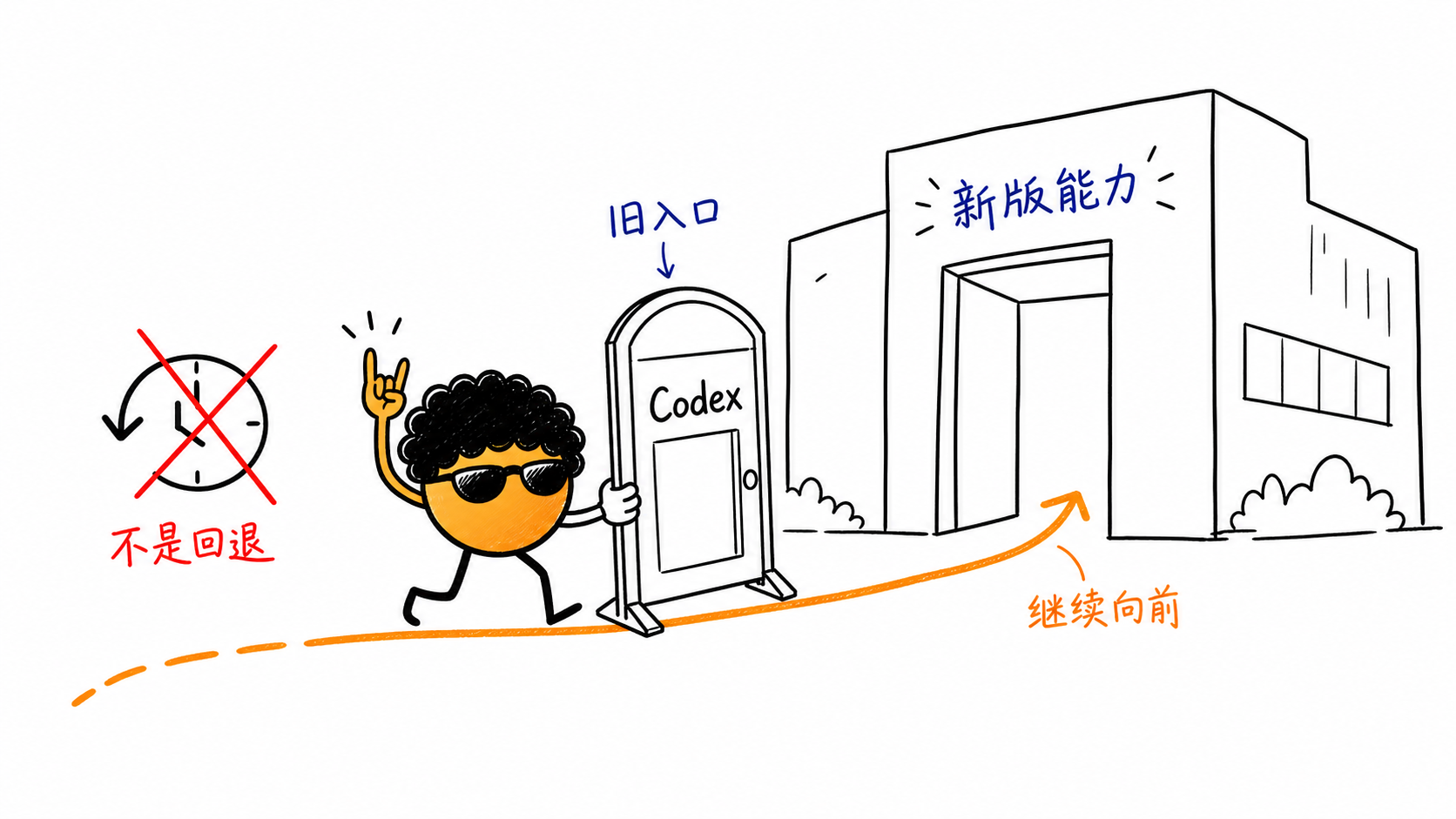
所以,这条命令不是为了把时间倒回去。
它只是让我们在走进新版工具时,仍然可以推开那扇熟悉的门。
如果你身边也有人在更新之后,下意识地寻找那个紫蓝色的 Codex 图标,可以把这篇文章转给他。
也欢迎在留言里告诉我:你最舍不得 Codex 的,是它的名字、图标,还是打开它时那种「准备开始做事」的感觉?
来源公众号: 虎皮叔叔聊跨境独立站(ID:hpssdtc)跨境独立站操盘手,专注分享独立站增长、SEO/GEO、Shopify运营、广告投放、内容营销与数据分析。
本文由 @虎皮叔叔聊跨境独立站 原创发布于奇赞平台,未经许可,禁止转载、采集。
该文观点仅代表作者本人,奇赞平台仅提供信息存储空间服务。











![AI SEO 初步指南[2025年3月版]](https://www.qizansea.com/wp-content/uploads/2025/03/809c16c5c587f5a0c84de618729c2e56-480x300.jpeg)